
QUESTIONS FRÉQUENTES - PIVI
Trouvez les réponses aux questions les plus fréquemment posées sur les systèmes d’infodivertissement Land Rover et nos services connectés.
SÉCURITÉ & PROTECTION
REMOTE
-
Qu’est-ce que Remote ?
L’application Remote App vous permet de vous connecter à votre voiture depuis votre smartphone. L’application vous permet de vérifier l’état de la voiture et de contrôler les principales fonctionnalités à distance, comme le verrouillage ou le déverrouillage des portes ou le préchauffage et le pré-refroidissement de l’habitacle avant de prendre la route.
Remarque : les fonctionnalités dépendent du groupe motopropulseur, de la législation applicable dans le pays et/ou de la disponibilité dans le pays. Veuillez vous renseigner auprès de votre concessionnaire pour connaître la disponibilité et les conditions générales dans votre pays.
Remarque : disponible au téléchargement via l’Apple App Store ou Google Play Store pour la plupart des smartphones sous Apple iOS ou Android. L’application Land Rover Remote App nécessite une connectivité réseau, un smartphone compatible, un compte InControl et un abonnement à Remote. Pour continuer à utiliser la fonctionnalité concernée après la période d’abonnement initiale, vous devrez renouveler votre abonnement et payer les frais de renouvellement applicables.
-
Quels sont les avantages de Remote ?
Connectez-vous à votre voiture à tout moment, où que vous soyez.
- Contrôlez l’autonomie de votre voiture en toute simplicité
- Restez informé de l’état des systèmes de sécurité de votre voiture
- Retrouvez votre voiture sur une carte
- Suivez et gérez le kilométrage de votre voiture grâce à un historique des trajets exportable
Remarque : les fonctionnalités dépendent du groupe motopropulseur, de la législation applicable dans le pays et/ou de la disponibilité dans le pays. Veuillez vous renseigner auprès de votre concessionnaire pour connaître la disponibilité et les conditions générales dans votre pays.
Remarque : disponible au téléchargement via l’Apple App Store ou Google Play Store pour la plupart des smartphones sous Apple iOS ou Android. L’application Land Rover Remote App nécessite une connectivité réseau, un smartphone compatible, un compte InControl et un abonnement à Remote. Pour continuer à utiliser la fonctionnalité concernée après la période d’abonnement initiale, vous devrez renouveler votre abonnement et payer les frais de renouvellement applicables.
-
Puis-je disposer d’un compte unique et télécharger l’application Remote App sur plusieurs appareils ?
Oui. Il est possible de télécharger l’application Remote App sur plusieurs appareils.
Remarque : chaque compte doit disposer de ses propres identifiants et ne doit pas être partagé. Les mots de passe doivent être uniques pour garantir la sécurité.
-
Comment puis-je vérifier l’état de ma voiture ?
Il vous suffit d’ouvrir l’application Remote App pour vérifier l’état de votre voiture, y compris son dernier emplacement de stationnement et le niveau de carburant actuel ou encore l’autonomie actuelle dans le cas d’une voiture électrique. L’application mettra en évidence les problèmes et vous donnera des conseils pour les résoudre.
Remarque : les fonctionnalités dépendent du groupe motopropulseur, de la législation applicable dans le pays et/ou de la disponibilité dans le pays. Veuillez vous renseigner auprès de votre concessionnaire pour connaître la disponibilité et les conditions générales dans votre pays.
Remarque : disponible au téléchargement via l’Apple App Store ou Google Play Store pour la plupart des smartphones sous Apple iOS ou Android. L’application Land Rover Remote App nécessite une connectivité réseau, un smartphone compatible, un compte InControl et un abonnement à Remote. Pour continuer à utiliser la fonctionnalité concernée après la période d’abonnement initiale, vous devrez renouveler votre abonnement et payer les frais de renouvellement applicables.
-
Comment faire pour localiser ma voiture dans un parking bondé ?
La fonctionnalité “Signal sonore et clignotant” allume les feux de détresse et les feux de croisement de votre voiture et fait retentir un signal sonore pour vous aider à localiser la voiture dans un parking bondé.
Remarque : les fonctionnalités dépendent du groupe motopropulseur, de la législation applicable dans le pays et/ou de la disponibilité dans le pays. Veuillez vous renseigner auprès de votre concessionnaire pour connaître la disponibilité et les conditions générales dans votre pays.
Remarque : disponible au téléchargement via l’Apple App Store ou Google Play Store pour la plupart des smartphones sous Apple iOS ou Android. L’application Land Rover Remote App nécessite une connectivité réseau, un smartphone compatible, un compte InControl et un abonnement à Remote. Pour continuer à utiliser la fonctionnalité concernée après la période d’abonnement initiale, vous devrez renouveler votre abonnement et payer les frais de renouvellement applicables.
-
Ma position peut-elle être suivie en temps réel ?
Les voitures ne peuvent pas faire l’objet d’un suivi en temps réel, sauf si un Appel d’urgence SOS ou un appel d’Assistance Land Rover Optimisée est passé ou déclenché. Dans une telle situation, la position de la voiture sera automatiquement envoyée aux services d’urgence appropriés. En outre, si vous disposez d’un abonnement à Secure Tracker et que vous avez confirmé le vol de votre voiture, la localisation de cette dernière sera activement suivie par le centre de géolocalisation de voiture volée.
Remarque : Land Rover utilise les informations de localisation pour fournir des services tels que l’Appel d’urgence SOS et l’Assistance dépannage optimisée. Les informations de localisation sont partagées lors des appels d’assistance. En cas de signalement du vol de votre voiture, des informations de localisation en temps réel, le cas échéant, sont transmises à notre partenaire de géolocalisation de voiture volée.
-
Que se passe-t-il si ma voiture reste déverrouillée ?
Si vous oubliez de verrouiller votre voiture et qu’elle reste déverrouillée pendant 15 minutes, vous recevrez un rappel pour sécuriser cette dernière et vous aurez la possibilité d’utiliser la fonctionnalité de verrouillage des portes à distance.
Remarque : les rappels de verrouillage de la voiture doivent être activés dans les paramètres de sécurité de l’application Remote App.
Remarque : les fonctionnalités dépendent du groupe motopropulseur, de la législation applicable dans le pays et/ou de la disponibilité dans le pays. Veuillez vous renseigner auprès de votre concessionnaire pour connaître la disponibilité et les conditions générales dans votre pays.
Remarque : disponible au téléchargement via l’Apple App Store ou Google Play Store pour la plupart des smartphones sous Apple iOS ou Android. L’application Land Rover Remote App nécessite une connectivité réseau, un smartphone compatible, un compte InControl et un abonnement à Remote. Pour continuer à utiliser la fonctionnalité concernée après la période d’abonnement initiale, vous devrez renouveler votre abonnement et payer les frais de renouvellement applicables.
-
Est-il possible de suivre et de gérer le kilométrage de ma voiture ?
La fonctionnalité Trajets vous permet d’enregistrer, de sauvegarder et d’exporter des informations sur vos trajets. Un trajet est enregistré une fois que la voiture a parcouru plus de 1 km et que le moteur est ensuite coupé. Vous pouvez visualiser l’itinéraire sur une carte et afficher la distance, le rendement énergétique, le temps de trajet et la vitesse moyenne. Vous pouvez consulter, supprimer ou exporter les informations sur le trajet vers une feuille de calcul Excel afin de suivre vos dépenses.
La fonctionnalité Trajets est disponible dans l’application Remote App et sur le site Web InControl. Lorsque vous créez votre compte InControl, vous êtes invité à sélectionner vos préférences pour les trajets. La fonctionnalité est désactivée par défaut.
Remarque : si vous décidez d’activer la fonctionnalité Trajets, vous pourrez supprimer une partie ou l’ensemble des trajets via l’application Remote App ou le site Web InControl.
-
Comment activer ou désactiver la fonctionnalité Trajets ?
Vous pouvez activer ou désactiver la fonctionnalité Trajets dans l’application Remote App et via le site Web My Land Rover InControl. Pour afficher ou modifier l’état de la fonctionnalité, accédez à « Paramètres de la voiture » dans l’application Remote App ou sur le site Web My Land Rover InControl. Placez le bouton Trajets sur « ACTIVÉ » si vous souhaitez activer la fonctionnalité ou sur « DÉSACTIVÉ » si vous souhaitez la désactiver. Vous devrez saisir votre code PIN afin d’enregistrer les modifications.
-
Pourquoi ne puis-je pas trouver la fonctionnalité Trajets dans l’application Remote App de l’Apple Watch ?
La fonctionnalité Trajets est uniquement disponible dans l’application Remote App sur votre iPhone ou via le portail Web My Land Rover InControl.
-
Est-il possible de contrôler la température de ma voiture à distance ?
Il vous suffit d’ouvrir l’application Remote App pour vérifier l’état de votre voiture, y compris son dernier emplacement de stationnement et le niveau de carburant actuel ou encore l’autonomie actuelle dans le cas d’une voiture électrique. L’application mettra en évidence les problèmes et vous donnera des conseils pour les résoudre.
Remarque : les fonctionnalités dépendent du groupe motopropulseur, de la législation applicable dans le pays et/ou de la disponibilité dans le pays. Veuillez vous renseigner auprès de votre concessionnaire pour connaître la disponibilité et les conditions générales dans votre pays.
Remarque : disponible au téléchargement via l’Apple App Store ou Google Play Store pour la plupart des smartphones sous Apple iOS ou Android. L’application Land Rover Remote App nécessite une connectivité réseau, un smartphone compatible, un compte InControl et un abonnement à Remote. Pour continuer à utiliser la fonctionnalité concernée après la période d’abonnement initiale, vous devrez renouveler votre abonnement et payer les frais de renouvellement applicables.
Remarque : certains pays peuvent interdire ou limiter l’utilisation de la fonctionnalité de démarrage du moteur à distance. Vous devez connaître et appliquer toutes les lois locales en vigueur dans chaque pays où vous utilisez la fonction de démarrage du moteur à distance.
-
Comment la fonctionnalité de climatisation/chauffage à distance fonctionne-t-elle ?
Selon le type de voiture et le pays, l’application Remote App vous permet de préchauffer ou pré-refroidir votre voiture à l’aide de l’une des méthodes suivantes :
- Démarrage du moteur (voitures à transmission automatique)
- Chauffage à combustion de carburant (voitures à transmission manuelle avec préchauffage de stationnement en option)
- Système de climatisation (voitures électriques)
Pour les voitures à transmission automatique :
Le préchauffage ou le pré-refroidissement de la voiture se fait à l’aide du moteur.
Vous pouvez définir une température cible et démarrer le moteur à distance via l’application Remote App en appuyant sur « démarrage du moteur » et en saisissant votre code PIN InControl.
Pour les voitures à transmission manuelle :
Si votre voiture est équipée de l’option Préchauffage de stationnement, le préchauffage ou le pré-refroidissement se fait à l’aide du chauffage à combustion de carburant.
Pour lancer le préchauffage ou le pré-refroidissement de la voiture, appuyez sur « Démarrer » dans l’application Remote App et saisissez votre code PIN InControl.
Le système choisit automatiquement de chauffer ou de refroidir l’habitacle en fonction de la température actuelle.
Remarque : les fonctionnalités dépendent du groupe motopropulseur, de la législation applicable dans le pays et/ou de la disponibilité dans le pays. Veuillez vous renseigner auprès de votre concessionnaire pour connaître la disponibilité et les conditions générales dans votre pays.
Remarque : disponible au téléchargement via l’Apple App Store ou Google Play Store pour la plupart des smartphones sous Apple iOS ou Android. L’application Land Rover Remote App nécessite une connectivité réseau, un smartphone compatible, un compte InControl et un abonnement à Remote. Pour continuer à utiliser la fonctionnalité concernée après la période d’abonnement initiale, vous devrez renouveler votre abonnement et payer les frais de renouvellement applicables.
Remarque : certains pays peuvent interdire ou limiter l’utilisation de la fonctionnalité de démarrage du moteur à distance. Vous devez connaître et appliquer toutes les lois locales en vigueur dans chaque pays où vous utilisez la fonction de démarrage du moteur à distance.
-
En quoi la fonctionnalité de nettoyage de l’habitacle à distance consiste-t-elle ?
Le nettoyage à distance de l’habitacle vous permet de purifier l’air à l’intérieur de votre voiture avant de commencer votre trajet, sans avoir à démarrer le moteur. Cette fonctionnalité permet d’améliorer la qualité de l’air dans l’habitacle pour un environnement de conduite plus sain et plus confortable.
Remarque : les fonctionnalités dépendent du groupe motopropulseur, de la législation applicable dans le pays et/ou de la disponibilité dans le pays. Veuillez vous renseigner auprès de votre concessionnaire pour connaître la disponibilité et les conditions générales dans votre pays.
Remarque : disponible au téléchargement via l’Apple App Store ou Google Play Store pour la plupart des smartphones sous Apple iOS ou Android. L’application Land Rover Remote App nécessite une connectivité réseau, un smartphone compatible, un compte InControl et un abonnement à Remote. Pour continuer à utiliser la fonctionnalité concernée après la période d’abonnement initiale, vous devrez renouveler votre abonnement et payer les frais de renouvellement applicables.
Remarque : la filtration PM2.5 et la technologie nanoeTM X peuvent réduire considérablement les odeurs, les bactéries, les agents pathogènes et les allergènes lorsqu’elles sont utilisées conformément aux instructions.
-
Pourquoi ne puis-je pas verrouiller ou déverrouiller ma voiture, utiliser la fonctionnalité Signal sonore et clignotant, ou utiliser la commande de Climatisation à distance depuis l’application ?
Les fonctionnalités dépendent du groupe motopropulseur, de la législation du pays et de la disponibilité dans le pays. Veuillez contacter votre concessionnaire pour connaître les disponibilités dans votre pays.
Remarque : les fonctionnalités dépendent du groupe motopropulseur, de la législation applicable dans le pays et/ou de la disponibilité dans le pays. Veuillez vous renseigner auprès de votre concessionnaire pour connaître la disponibilité et les conditions générales dans votre pays.
Remarque : disponible au téléchargement via l’Apple App Store ou Google Play Store pour la plupart des smartphones sous Apple iOS ou Android. L’application Land Rover Remote App nécessite une connectivité réseau, un smartphone compatible, un compte InControl et un abonnement à Remote. Pour continuer à utiliser la fonctionnalité concernée après la période d’abonnement initiale, vous devrez renouveler votre abonnement et payer les frais de renouvellement applicables.
-
Sur les modèles équipés d’un toit ouvrant électrique, la fonctionnalité de Verrouillage à distance permet-elle de fermer le toit ouvrant ?
Non, la fonctionnalité de Verrouillage à distance ne permet pas de fermer le toit ouvrant.
Remarque : pour des raisons de sécurité, assurez-vous que le toit ouvrant est fermé avant de quitter votre voiture.
-
Pourquoi une partie ou l’ensemble des boutons de fonctionnalité de Remote sont-ils grisés sur ma version de l’application Remote App ?
Les boutons de l’application Remote App peuvent être désactivés lorsque certaines conditions empêchent l’utilisation des fonctionnalités. Si vous essayez d’activer une fonctionnalité désactivée, l’application affiche un message d’erreur expliquant la raison.
Les raisons les plus courantes sont les suivantes :
- Le moteur est déjà en marche
- Absence de connexion Internet
- Une autre opération est en cours
- L’alarme de la voiture a été déclenchée (dans ce cas, seule la fonctionnalité de réinitialisation de l’alarme est disponible)
Remarque : les fonctionnalités dépendent du groupe motopropulseur, de la législation applicable dans le pays et/ou de la disponibilité dans le pays. Veuillez vous renseigner auprès de votre concessionnaire pour connaître la disponibilité et les conditions générales dans votre pays.
Remarque : disponible au téléchargement via l’Apple App Store ou Google Play Store pour la plupart des smartphones sous Apple iOS ou Android. L’application Land Rover Remote App nécessite une connectivité réseau, un smartphone compatible, un compte InControl et un abonnement à Remote. Pour continuer à utiliser la fonctionnalité concernée après la période d’abonnement initiale, vous devrez renouveler votre abonnement et payer les frais de renouvellement applicables.
-
Pourquoi un message d’erreur s’affiche-t-il lorsque j’essaie d’activer la fonctionnalité Climatisation et chauffage à distance ?
Un message d’erreur peut s’afficher lorsque vous essayez d’utiliser la fonctionnalité Climatisation et chauffage à distance alors que certaines conditions ne sont pas remplies. Pour pouvoir utiliser la fonctionnalité, les conditions suivantes doivent être remplies :
- Le frein de stationnement peut être engagé
- La température du moteur est comprise entre -30º C et 117º C
- Aucune erreur n’est détectée dans les systèmes essentiels de la voiture
La fonctionnalité Climatisation et chauffage à distance ne fonctionne pas si :
- Le niveau de carburant de la voiture est bas.
- Le niveau de charge de la batterie de la voiture est faible.
- La voiture n’est pas verrouillée.
- Une vitre, une porte, le capot ou le hayon est ouvert(e).
- Le moteur a été démarré manuellement.
- Une erreur système se produit.
- Un vol a été signalé au centre de géolocalisation de voiture volée.
- Une collision a été détectée.
- Les feux de détresse sont allumés.
- La transmission automatique n’est pas en position de stationnement (P).
- La pédale de frein ou d’accélérateur est enfoncée.
Si le problème persiste, veuillez consulter le guide de résolution des problèmes ou le manuel numérique. Vous pouvez aussi consulter les questions fréquentes ou contacter le service client pour obtenir une aide supplémentaire.
Remarque : les fonctionnalités dépendent du groupe motopropulseur, de la législation applicable dans le pays et/ou de la disponibilité dans le pays. Veuillez vous renseigner auprès de votre concessionnaire pour connaître la disponibilité et les conditions générales dans votre pays.
Remarque : disponible au téléchargement via l’Apple App Store ou Google Play Store pour la plupart des smartphones sous Apple iOS ou Android. L’application Land Rover Remote App nécessite une connectivité réseau, un smartphone compatible, un compte InControl et un abonnement à Remote. Pour continuer à utiliser la fonctionnalité concernée après la période d’abonnement initiale, vous devrez renouveler votre abonnement et payer les frais de renouvellement applicables.
-
Pourquoi un message d’erreur s’affiche-t-il lorsque je demande une action via l’application Remote App ?
Les requêtes de l’application Remote App ne peuvent être exécutées que si certaines conditions préalables sont remplies au niveau de la voiture. Avant de traiter une commande à distance, la voiture vérifie ces conditions.
Si l’une ou plusieurs de ces conditions ne sont pas remplies, l’application Remote App affiche un message d’erreur expliquant la raison spécifique pour laquelle l’opération n’a pas pu être effectuée.
Remarque : les fonctionnalités dépendent du groupe motopropulseur, de la législation applicable dans le pays et/ou de la disponibilité dans le pays. Veuillez vous renseigner auprès de votre concessionnaire pour connaître la disponibilité et les conditions générales dans votre pays.
Remarque : disponible au téléchargement via l’Apple App Store ou Google Play Store pour la plupart des smartphones sous Apple iOS ou Android. L’application Land Rover Remote App nécessite une connectivité réseau, un smartphone compatible, un compte InControl et un abonnement à Remote. Pour continuer à utiliser la fonctionnalité concernée après la période d’abonnement initiale, vous devrez renouveler votre abonnement et payer les frais de renouvellement applicables.
-
Pourquoi la climatisation affiche-t-elle une température différente de celle que j’ai configurée à l’aide de l’application Remote App ?
Après avoir utilisé la fonctionnalité Climatisation et chauffage à distance, la voiture revient au dernier réglage de climatisation défini à bord une fois le moteur démarré. Cela signifie que la température affichée sur l’écran de la voiture peut ne pas correspondre à celle que vous avez définie dans l’application.
Remarque : les fonctionnalités disponibles sur l’application Remote App dépendent du groupe motopropulseur de votre voiture, de la législation du marché et de la disponibilité sur le marché.
Remarque : les fonctionnalités dépendent du groupe motopropulseur, de la législation applicable dans le pays et/ou de la disponibilité dans le pays. Veuillez vous renseigner auprès de votre concessionnaire pour connaître la disponibilité et les conditions générales dans votre pays.
Remarque : disponible au téléchargement via l’Apple App Store ou Google Play Store pour la plupart des smartphones sous Apple iOS ou Android. L’application Land Rover Remote App nécessite une connectivité réseau, un smartphone compatible, un compte InControl et un abonnement à Remote. Pour continuer à utiliser la fonctionnalité concernée après la période d’abonnement initiale, vous devrez renouveler votre abonnement et payer les frais de renouvellement applicables.
-
La fonctionnalité Appel d’urgence SOS restera-t-elle active si je ne renouvelle pas mon abonnement ?
Oui, mais avec des limites. Bien qu’un service d’appel d’urgence de base reste actif pendant 10 ans à compter du début de votre période de garantie, les prestataires de services d’urgence JLR peuvent ne pas avoir accès à vos coordonnées (nom, adresse, numéro de téléphone portable) si vous ne renouvelez pas votre abonnement.
Cela signifie que ces prestataires utiliseront les données de localisation de votre voiture pour se rendre jusqu’à vous, mais qu’ils n’auront peut-être pas accès à vos coordonnées lors de l’appel d’urgence. Pour vous assurer qu’ils disposent de vos informations, veillez à ce que votre voiture reste associée à votre compte InControl.
Remarque : les fonctionnalités dépendent du groupe motopropulseur, de la législation applicable dans le pays et/ou de la disponibilité dans le pays. Veuillez vous renseigner auprès de votre concessionnaire pour connaître la disponibilité et les conditions générales dans votre pays.
-
Comment puis-je bénéficier de l’application Remote App sur mon Apple Watch ?
Une fois l’application Remote App téléchargée sur votre iPhone, suivez les instructions d’Apple pour télécharger des applications sur l’Apple Watch à l’adresse https://support.apple.com/fr-be/109023
SECURE TRACKER
-
Qu’est-ce que Secure Tracker ?
Secure Tracker est un système de géolocalisation de voiture volée qui permet de protéger votre voiture. En cas de tentative de vol ou d’effraction sur votre voiture, le système envoie une alerte et partage la position de la voiture avec un centre de géolocalisation. Le centre de géolocalisation collaborera avec la police pour vous aider à retrouver votre voiture en cas de vol avéré.
Secure Tracker Pro offre une protection supplémentaire. Ce système vérifie si la voiture est utilisée avec une clé intelligente authentifiée. Si la voiture est déplacée sans la clé autorisée, le centre de géolocalisation de voiture volée est immédiatement alerté.
Remarque : abonnement à InControl Remote, Secure Tracker ou Secure Tracker Pro et compte InControl requis. Les services Secure Tracker et Secure Tracker Pro doivent être activés et la voiture doit se trouver dans une zone disposant d’une couverture réseau. Pour continuer à utiliser la fonctionnalité concernée après la période d’abonnement initiale, vous devrez renouveler votre abonnement et payer les frais de renouvellement applicables.
Les fonctionnalités proposées en option et leur disponibilité peuvent varier selon les spécifications de la voiture (modèle et groupe motopropulseur). Leur installation peut nécessiter celle d’autres équipements. Veuillez contacter votre concessionnaire pour plus de renseignements. Vous pouvez également configurer votre voiture en ligne.
-
Comment fonctionne Secure Tracker ?
Secure Tracker partage la localisation de la voiture avec le centre de géolocalisation de voiture volée. Ces informations seront transmises à la police pour vous aider à retrouver votre voiture en cas de vol avéré.
Remarque : abonnement à InControl Remote, Secure Tracker ou Secure Tracker Pro et compte InControl requis. Les services Secure Tracker et Secure Tracker Pro doivent être activés et la voiture doit se trouver dans une zone disposant d’une couverture réseau. Pour continuer à utiliser la fonctionnalité concernée après la période d’abonnement initiale, vous devrez renouveler votre abonnement et payer les frais de renouvellement applicables.
Les fonctionnalités proposées en option et leur disponibilité peuvent varier selon les spécifications de la voiture (modèle et groupe motopropulseur). Leur installation peut nécessiter celle d’autres équipements. Veuillez contacter votre concessionnaire pour plus de renseignements. Vous pouvez également configurer votre voiture en ligne.
-
Le service Secure Tracker me rend-il éligible à une réduction de ma prime d’assurance ?
Secure Tracker et Secure Tracker Pro sont tous deux conformes aux normes de classification Thatcham et sont reconnus par les compagnies d’assurances. Cela signifie que vous pourriez être éligible à une remise sur votre assurance automobile.
Remarque : abonnement à InControl Remote, Secure Tracker ou Secure Tracker Pro et compte InControl requis. Les services Secure Tracker et Secure Tracker Pro doivent être activés et la voiture doit se trouver dans une zone disposant d’une couverture réseau. Pour continuer à utiliser la fonctionnalité concernée après la période d’abonnement initiale, vous devrez renouveler votre abonnement et payer les frais de renouvellement applicables.
Les fonctionnalités proposées en option et leur disponibilité peuvent varier selon les spécifications de la voiture (modèle et groupe motopropulseur). Leur installation peut nécessiter celle d’autres équipements. Veuillez contacter votre concessionnaire pour plus de renseignements. Vous pouvez également configurer votre voiture en ligne.
-
Que se passe-t-il si une alerte de vol automatique concernant ma voiture est déclenchée ?
Si une alerte automatique de vol a été déclenchée, cette alerte s’affichera sur votre application Remote App ou vous recevrez un SMS. Pour des raisons de sécurité, toutes les fonctionnalités de l’application Remote App seront désactivées.
Remarque : abonnement à InControl Remote, Secure Tracker ou Secure Tracker Pro et compte InControl requis. Les services Secure Tracker et Secure Tracker Pro doivent être activés et la voiture doit se trouver dans une zone disposant d’une couverture réseau. Pour continuer à utiliser la fonctionnalité concernée après la période d’abonnement initiale, vous devrez renouveler votre abonnement et payer les frais de renouvellement applicables.
Les fonctionnalités proposées en option et leur disponibilité peuvent varier selon les spécifications de la voiture (modèle et groupe motopropulseur). Leur installation peut nécessiter celle d’autres équipements. Veuillez contacter votre concessionnaire pour plus de renseignements. Vous pouvez également configurer votre voiture en ligne.
-
Que se passe-t-il si je dispose de Secure Tracker et que ma voiture est volée ?
Vous recevrez une notification de l’application vous invitant à vérifier votre voiture. Si vous suspectez un vol, vous pouvez contacter le centre de géolocalisation de voiture volée qui prendra contact avec les autorités pour retrouver votre voiture.
Remarque : abonnement à InControl Remote, Secure Tracker ou Secure Tracker Pro et compte InControl requis. Les services Secure Tracker et Secure Tracker Pro doivent être activés et la voiture doit se trouver dans une zone disposant d’une couverture réseau. Pour continuer à utiliser la fonctionnalité concernée après la période d’abonnement initiale, vous devrez renouveler votre abonnement et payer les frais de renouvellement applicables.
Les fonctionnalités proposées en option et leur disponibilité peuvent varier selon les spécifications de la voiture (modèle et groupe motopropulseur). Leur installation peut nécessiter celle d’autres équipements. Veuillez contacter votre concessionnaire pour plus de renseignements. Vous pouvez également configurer votre voiture en ligne.
-
Puis-je suivre la localisation de ma voiture en temps réel ?
Une fois le suivi activé, vous ne pourrez plus voir la position en temps réel de la voiture. Cette information est partagée avec le centre de géolocalisation de voiture volée, qui collaborera avec la police pour retrouver votre voiture.
Remarque : abonnement à InControl Remote, Secure Tracker ou Secure Tracker Pro et compte InControl requis. Les services Secure Tracker et Secure Tracker Pro doivent être activés et la voiture doit se trouver dans une zone disposant d’une couverture réseau. Pour continuer à utiliser la fonctionnalité concernée après la période d’abonnement initiale, vous devrez renouveler votre abonnement et payer les frais de renouvellement applicables.
Les fonctionnalités proposées en option et leur disponibilité peuvent varier selon les spécifications de la voiture (modèle et groupe motopropulseur). Leur installation peut nécessiter celle d’autres équipements. Veuillez contacter votre concessionnaire pour plus de renseignements. Vous pouvez également configurer votre voiture en ligne.
-
Je dispose de Secure Tracker, que se passera-t-il en cas de remorquage de ma voiture ?
Si vous disposez d’un abonnement Secure Tracker en cours de validité et que votre voiture doit être remorquée, vous pouvez activer le Mode transport. Ce mode sera actif pendant 72 heures et empêchera l’envoi d’une notification de vol au centre de géolocalisation de voiture volée.
Remarque : abonnement à InControl Remote, Secure Tracker ou Secure Tracker Pro et compte InControl requis. Les services Secure Tracker et Secure Tracker Pro doivent être activés et la voiture doit se trouver dans une zone disposant d’une couverture réseau. Pour continuer à utiliser la fonctionnalité concernée après la période d’abonnement initiale, vous devrez renouveler votre abonnement et payer les frais de renouvellement applicables.
Les fonctionnalités proposées en option et leur disponibilité peuvent varier selon les spécifications de la voiture (modèle et groupe motopropulseur). Leur installation peut nécessiter celle d’autres équipements. Veuillez contacter votre concessionnaire pour plus de renseignements. Vous pouvez également configurer votre voiture en ligne.
-
Puis-je signaler le vol de ma voiture dans un autre pays européen ?
Si votre voiture est volée alors que vous voyagez dans l’une des régions éligibles, contactez immédiatement le centre de géolocalisation de voiture volée. La procédure est identique à celle applicable dans votre pays d’origine. Les services Secure Tracker sont disponibles dans les pays compris dans votre abonnement, ainsi que dans les pays suivants : Allemagne, Andorre, Autriche, Belgique, Bulgarie, Chypre, Croatie, Danemark, Espagne, Estonie, Finlande, France, Grèce, Hongrie, Irlande, Italie, Lettonie, Lituanie, Luxembourg, Malte, Monaco, Norvège, Pays-Bas, Pologne, Portugal, République tchèque, Roumanie, Royaume-Uni, Slovaquie, Slovénie, Suède, Suisse.
Remarque : abonnement à InControl Remote, Secure Tracker ou Secure Tracker Pro et compte InControl requis. Les services Secure Tracker et Secure Tracker Pro doivent être activés et la voiture doit se trouver dans une zone disposant d’une couverture réseau. Pour continuer à utiliser la fonctionnalité concernée après la période d’abonnement initiale, vous devrez renouveler votre abonnement et payer les frais de renouvellement applicables.
Les fonctionnalités proposées en option et leur disponibilité peuvent varier selon les spécifications de la voiture (modèle et groupe motopropulseur). Leur installation peut nécessiter celle d’autres équipements. Veuillez contacter votre concessionnaire pour plus de renseignements. Vous pouvez également configurer votre voiture en ligne.
-
Que se passe-t-il si je ne renouvelle pas mon abonnement à Secure Tracker ?
Si vous ne renouvelez pas votre abonnement à Secure Tracker, vous ne pourrez plus bénéficier de la fonctionnalité de géolocalisation de voiture volée sur votre voiture, ce qui pourrait avoir une incidence sur votre prime d’assurance. Veuillez contacter votre compagnie d’assurances pour en savoir plus sur les conséquences de l’absence de fonctionnalité de géolocalisation de voiture volée sur votre voiture.
Remarque : abonnement à InControl Remote, Secure Tracker ou Secure Tracker Pro et compte InControl requis. Les services Secure Tracker et Secure Tracker Pro doivent être activés et la voiture doit se trouver dans une zone disposant d’une couverture réseau. Pour continuer à utiliser la fonctionnalité concernée après la période d’abonnement initiale, vous devrez renouveler votre abonnement et payer les frais de renouvellement applicables.
Les fonctionnalités proposées en option et leur disponibilité peuvent varier selon les spécifications de la voiture (modèle et groupe motopropulseur). Leur installation peut nécessiter celle d’autres équipements. Veuillez contacter votre concessionnaire pour plus de renseignements. Vous pouvez également configurer votre voiture en ligne.
APPEL D’URGENCE SOS
-
Quelle est la différence entre un Appel d’urgence SOS manuel et un Appel d’urgence SOS automatique ?
Un Appel d’urgence SOS automatique est déclenché si une collision est détectée ou si les airbags sont déployés. Dans une telle situation, votre voiture alertera automatiquement les services d’urgence et partagera votre position GPS. Un Appel d’urgence SOS manuel est lancé lorsqu’un occupant appuie sur le bouton d’appel d’urgence SOS situé dans la console de pavillon.
-
La fonctionnalité d’Appel d’urgence SOS utilise-t-elle le téléphone du conducteur pour établir la communication ?
Non. L’Appel d’urgence SOS utilise un système séparé utilisant une carte eSIM embarquée.
-
Où puis-je utiliser l’Appel d’urgence SOS ?
Le service d’Appel d’urgence SOS est disponible dans le pays dans lequel vous avez souscrit aux services InControl, ainsi que dans les pays où le numéro de téléphone d’urgence 112 est pris en charge.
Remarque : dans les pays qui utilisent le 112, seuls les appels vocaux sont pris en charge ; les informations de localisation ne seront pas envoyées aux services d’urgence.
-
Que se passe-t-il si la voiture est impliquée dans une collision et qu’il n’y a pas de signal téléphonique ?
La voiture effectue plusieurs tentatives pour établir un appel. En l’absence de signal de téléphonie mobile, il est impossible d’établir une communication. Le bouton cesse de clignoter en orange et revient au rouge.
-
Que se passe-t-il en cas d’appui accidentel sur le bouton d’appel d’urgence SOS ?
Si vous appuyez accidentellement sur le bouton d’appel d’urgence SOS, un appel est lancé. Une fois la communication établie avec l’équipe d’intervention d’urgence, vous devez informer l’agent que vous avez appuyé accidentellement sur le bouton d’appel d’urgence afin d’éviter des frais inutiles.
ASSISTANCE OPTIMISÉE
-
La fonctionnalité d’appel Assistance Land Rover Optimisée utilise-t-elle le téléphone du conducteur pour établir la communication ?
Non. L’appel Assistance Land Rover Optimisée utilise un système séparé utilisant une carte SIM dédiée embarquée dans la voiture.
-
Où puis-je utiliser le service d’appel Assistance Land Rover Optimisée ?
Vous pouvez utiliser le service Assistance Land Rover Optimisée dans tous les pays couverts par votre police Land Rover Assistance. Si vous faites appel à Land Rover Assistance alors que vous voyagez dans un autre pays couvert par votre police, vous serez mis en relation avec les services d’assistance routière de votre pays d’origine, qui organiseront ensuite l’assistance à votre emplacement exact.
Remarque : une couverture réseau et des services d’itinérance sont nécessaires.
-
Que se passe-t-il en cas d’appui accidentel sur le bouton d’Assistance Land Rover Optimisée ?
Si vous appuyez accidentellement sur le bouton d’Assistance Land Rover Optimisée, un appel est lancé. Une fois la communication établie, vous devez informer l’agent que vous avez appuyé accidentellement sur le bouton d’Assistance Land Rover Optimisée afin d’éviter des frais inutiles.
-
Si mon abonnement Land Rover Assistance expire avant les services Protect, pourrai-je toujours passer un appel d’Assistance Land Rover Optimisée ?
La fonctionnalité Assistance Land Rover Optimisée incluse dans les services Protect auxquels vous avez souscrit ne couvre pas les pannes. Son objectif est plutôt d’étendre les services d’assistance inclus dans votre abonnement Land Rover Assistance.
En cas d’expiration de votre abonnement Land Rover Assistance, le bouton d’appel d’assistance de votre voiture vous permet toujours de contacter le centre d’appels. Toutefois, vous serez redevable de tous les frais encourus dans le cadre de l’assistance fournie, car vous ne disposez plus d’une couverture contre les pannes en cours de validité.
DIVERTISSEMENT & MULTIMÉDIA
PACK ONLINE AVEC CONTRAT DE DONNÉES
-
Ai-je besoin d’une carte SIM pour utiliser le Pack Online avec contrat de données ?
Non, vous n’avez pas besoin d’une carte SIM externe pour utiliser le Pack Online avec contrat de données, car votre voiture est dotée d’une carte SIM embarquée.
Remarque : la disponibilité peut varier selon le pays et les années-modèles. Pour toute question, veuillez contacter votre concessionnaire agréé.
-
L’abonnement au Pack Online avec contrat de données a-t-il un impact sur les autres produits connectés ?
Le Pack Online avec contrat de données est conçu pour améliorer votre expérience à bord de votre voiture en proposant des divertissements via des applications tierces, des assistants vocaux* et des bulletins météo.
Les autres abonnements (Remote, Secure Tracker et Connected Navigation Pro) fonctionnent indépendamment et ne sont pas affectés par le fait que vous ayez ou non souscrit au Pack Online avec contrat de données.
*La disponibilité des fonctionnalités peut varier selon le pays.
-
Apple CarPlay ou Android Auto font-ils partie du Pack Online avec contrat de données ?
Apple CarPlayTM et Android AutoTM sont installés de série et ne font partie d’aucun pack d’abonnement.
*L’accès à Apple CarPlayTM et Android AutoTM dépend du pays.
-
Quelles sont les fonctionnalités incluses dans le renouvellement de mon abonnement au Pack Online ?
Le renouvellement de votre abonnement au Pack Online vous donne accès à des services tiers de streaming de musique, de radio et de podcasts conçus pour une utilisation à bord de votre voiture. En outre, vous aurez accès aux applications Météo et Qualité de l’air* afin de rester informé des conditions ambiantes. L’abonnement inclut également la fonctionnalité Voix connectée*, ce qui vous permet de contrôler diverses fonctionnalités et d’accéder aux informations sans avoir à utiliser vos mains.
*La disponibilité dépend du pays.
-
Comment faire pour lier mes comptes à mon compte InControl ?
Tout d’abord, assurez-vous que votre compte InControl est associé à votre profil. Lorsque vous créez un nouveau profil, le système lance un assistant de démarrage qui vous guide à travers un certain nombre d’étapes clés qui vous permettront de créer un nouveau profil et de le lier à votre compte InControl en toute simplicité.
Dans la liste des applications, sélectionnez l’icône « Connecter des comptes » et recherchez l’application que vous souhaitez connecter. Vous pouvez scanner le code QR avec votre smartphone ou sélectionner « M’envoyer un e-mail » pour qu’un lien du site de connexion soit envoyé à votre adresse e-mail. Une fois cette opération effectuée, votre voiture reçoit une notification du Cloud et confirme que les comptes sont maintenant liés. Vous pouvez immédiatement commencer à utiliser le service dans votre voiture. Les services liés s’affichent sous forme d’icônes dans la liste des applications.
-
Pourquoi la lecture de mon contenu s’interrompt-elle parfois ?
La disponibilité du contenu lu en ligne dépend de la performance du signal réseau. Assurez-vous de disposer d’une connexion réseau stable.
-
Les applications Live seront-elles automatiquement disponibles ?
Oui, les applications Live sont automatiquement mises à jour sur votre voiture lorsqu’elles sont disponibles et à condition que vous disposiez d’un abonnement au Pack Online en cours de validité. Dans certains cas, votre compte InControl devra être lié à un compte tiers compatible. Pour ce faire, appuyez sur le bouton « Connecter des comptes » dans le lanceur d’applications et choisissez l’application Live de votre choix, en suivant les instructions à l’écran. Une fois liées, les applications Live sont accessibles directement via le sélecteur de source du lecteur multimédia principal ou via le sélecteur de source de l’écran d’accueil multimédia.
-
Un contrat de données est-il inclus dans le Pack Online ?
Oui, votre abonnement au Pack Online inclut un contrat de données gratuit*. Ce plan dépend d’une carte SIM embarquée dans votre voiture pour établir une connexion.
*Une politique d’utilisation raisonnable s’applique.
RADIO & LECTEUR MULTIMÉDIA
-
La radio DAB fait-elle partie d’un abonnement ?
La radio DAB est disponible, mais ne fait pas partie d’un abonnement à un service connecté.
-
Puis-je modifier l’ordre de ma liste de favoris ?
Oui. Sur l’écran « Favoris », appuyez de manière prolongée sur la station de radio que vous souhaitez déplacer pendant 2-3 secondes. Ensuite, sans relâcher, faites-la glisser jusqu’à un nouvel emplacement dans la liste de vos stations préférées.
-
Comment les stations FM sont-elles organisées dans la médiathèque ?
Sélectionnez l’onglet « Stations » du lecteur multimédia pour afficher une liste de toutes les stations FM disponibles par fréquence. Si vous souhaitez réorganiser la liste par nom de station, vous pouvez le faire dans« Paramètres radio ». Touchez l’icône du clavier située dans le coin supérieur droit de l’écran pour saisir une fréquence spécifique, par exemple « 92,5 ».
-
Comment ajouter une station de radio à mes Favoris ?
Sur l’écran « Lecteur » ou « Stations », touchez l’icône en forme d’étoile. Les stations sont répertoriées dans l’ordre d’ajout.
-
Comment supprimer une station de la liste de mes Favoris ?
Touchez l’icône en forme d’étoile de la station à supprimer. Cette station ne fait maintenant plus partie de la liste des favoris.
-
Comment changer de station de radio en Mode multimédia ?
Dans « Lecteur », cliquez sur les flèches d’un côté ou de l’autre de la station de radio. Le système passe à la prochaine station disponible en fonction de votre lieu actuel et de la qualité de réception. Vous pouvez également sélectionner l’onglet « Stations » pour passer d’une station disponible à l’autre. L’onglet « Favoris », quant à lui, vous permet de parcourir vos stations de radio favorites.
Remarque : utilisez les boutons suivant/précédent du volant pour passer d’une station de radio préférée à une autre.
-
Dans la fonction Radio, les « Favoris » correspondent-ils aux stations de radio prédéfinies ?
Oui, l’écran « Favoris » du lecteur multimédia affiche un aperçu de toutes vos stations de radio préférées, quelle que soit la bande radio (p. ex. FM, AM, DAB), pour vous permettre de régler facilement votre station préférée sans avoir à modifier la bande radio.
Vous pouvez également accéder à vos stations de radio préférées directement à partir de l’écran d’accueil lorsque la radio est la source actuelle. Pour ce faire, cliquez sur l’icône représentant une étoile et trois lignes dans la vignette Multimedia.
Vous pouvez également appuyer sur le bouton de reconnaissance vocale du volant et prononcer la commande vocale correspondant à la station de radio de votre choix.
RECONNAISSANCE VOCALE
-
Quelles fonctionnalités puis-je contrôler avec le nouveau système de reconnaissance vocale ?
Pour activer les commandes de votre voiture à l’aide de la commande « Hey Land Rover », accédez simplement à Paramètres > Tous les paramètres > Général > Réglages de commande vocale > Mot d’activation ACTIVÉ. Vous pouvez également choisir votre propre mot d’activation dans les Réglages de commande vocale.
-
Puis-je utiliser un mot d’activation comme avec certains assistants numériques virtuels ?
Le système de reconnaissance vocale vous permet d’utiliser en mode mains libres le système multimédia, la navigation, le téléphone et la climatisation. Pour activer la reconnaissance vocale, il vous suffit de prononcer le mot d’activation « Hey Land Rover », ou d’appuyer sur le bouton de commande vocale sur le volant.
-
Est-il possible de modifier la langue du système de reconnaissance vocale ?
La langue du système de commande vocale est définie en fonction de la langue du système. Pour sélectionner une langue différente pour le système de reconnaissance vocale, il vous suffit de choisir une langue différente dans le menu des réglages de la voiture.
-
Pendant la commande vocale, les clignotants ne sont pas audibles. Est-ce normal ?
La réduction des bruits ambiants permet d’améliorer la reconnaissance vocale.
-
À quoi les options « Confirmation » et « Retour vocal » présentes dans les réglages du système de reconnaissance vocale servent-elles ?
Lorsque l’option « Confirmations de commande vocale » est activée, le système de reconnaissance vocale confirme votre demande en répétant l’instruction. Par exemple, après la commande « Appeler maison », le système dit « Appel maison en cours ». La désactivation de cette fonction réduit le temps d’exécution de la tâche par le système. Lorsque l’option « Retour vocal » est activée, le système vous guide sur ce que vous devez dire ensuite. Désactivez cette option une fois que vous vous êtes familiarisé avec le système pour réduire le temps d’exécution des commandes. Veuillez noter que même après avoir désactivé l’option« Retour vocal », le système peut encore vous demander des précisions dans certaines situations. Il est également possible d’interrompre le système pendant qu’il parle.
-
Pourquoi le système de reconnaissance vocale ne reconnaît-il pas certaines stations de radio ?
Cela peut se produire lorsque plusieurs stations de radio ont un nom similaire. Dans ce cas, le système affiche une liste des stations possibles. Il vous suffit de toucher le nom de votre station ou de lire le numéro de la ligne.
Vous pouvez également essayer de prononcer le nom complet de la station.
-
Le lecteur multimédia en ligne peut-il être contrôlé par la voix ?
Vous pouvez ouvrir le lecteur multimédia en ligne à l’aide des commandes vocales grâce au mot d’activation « Hey Land Rover » ou à l’aide du bouton « Voix » sur le volant et de commandes telles que « Lancer média en ligne » ou« Lancer le lecteur ». Le lecteur multimédia en ligne fonctionne également via les commandes.
CONNECTIVITÉ USB
-
Puis-je utiliser des périphériques de stockage portables ?
Nous déconseillons l’utilisation de périphériques de stockage portables, car la consommation d’énergie de ces périphériques varie considérablement.
-
La charge rapide est-elle prise en charge ?
Le port USB-C intégré au panneau du système d’infodivertissement prend en charge la charge rapide à 15 W.
-
Les ports USB de la voiture sont-ils tous identiques ?
Le panneau à l’avant de la voiture est doté d’un port USB classique et d’un port USB-C, tous deux connectés au système d’infodivertissement Pivi. Les deux ports prennent en charge Apple CarPlay®2 et Android AutoTM3. Tous les autres ports USB de la voiture sont uniquement destinés à la recharge.
-
La norme USB 3,0 est-elle prise en charge ?
Oui.
-
Quelle est la capacité maximale de clé USB pouvant être utilisée ?
Des clés USB d’une capacité allant jusqu’à 128 Go et contenant jusqu’à 10 000 pistes ont été testées. Les performances peuvent être réduites avec des clés USB de plus grande capacité ou contenant un plus grand nombre de pistes.
Remarque : avant de pouvoir utiliser une clé USB, vous devrez peut-être la reformater en FAT32 ou NTFS, le cas échéant. Avant de procéder, assurez-vous d’enregistrer toutes les données présentes sur la clé USB, car le reformatage effacera l’ensemble des données.
-
Quels sont les formats audio pris en charge pour la lecture de musique ?
Pivi et Pivi Pro1 prennent en charge les formats audio suivants : AAC, MP4, MP3, WAV, OGG, AIF, FLAC et MKV.
Les extensions de fichier suivantes sont prises en charge : AAC, M4A, M4B, MP3, WAV, PCM, WMA, OGG, AIF, AIFF, AIFC, FLAC et MKA.
Remarque : les clés USB doivent être au format FAT32 ou NTFS. Le format exFAT n’est pas pris en charge.
VUES CARTE & INTERACTIONS AVEC LA NAVIGATION
-
J’ai sélectionné la vue carte satellite, mais elle n’apparaît que sur un seul écran. Est-ce normal ?
Vous pouvez sélectionner la vue carte satellite sur l’écran interactif du conducteur ou sur l’écran tactile dans les paramètres de navigation, afin de personnaliser l’affichage des vues carte en fonction de vos préférences.
-
Comment faire pour rechercher un centre d’intérêt le long de mon itinéraire ?
Sélectionnez une catégorie de centre d’intérêt ou saisissez une recherche, par exemple « restaurants italiens ». Déplacez la carte le long de votre itinéraire. Les restaurants italiens s’affichent au bout de quelques secondes.
-
Comment sélectionner différentes vues carte sur l’écran interactif ?
Pour modifier la disposition de l’écran interactif du conducteur, accédez aux réglages via le volant. Pour modifier les préférences d’affichage du conducteur, accédez aux Paramètres Pivi Pro principaux > Navigation > Écran du conducteur.
-
Pourquoi la carte de navigation se fige-t-elle lorsque j’utilise le geste « pincer pour zoomer » ?
Dès que vous interagissez avec la carte, elle passe en « Mode exploration ». Vous pouvez ainsi localiser des lieux et vérifier l’itinéraire ou la circulation dans les environs, etc. La carte revient automatiquement en « Mode guidage » au bout de 60 secondes ou lorsque vous appuyez sur le bouton « Recentrer » au bas de l’écran tactile.
GUIDAGE
-
Les informations de limite de vitesse affichées sur le système de navigation diffèrent parfois de celles indiquées sur les panneaux de signalisation. Pourquoi ?
Si votre voiture est équipée du système de reconnaissance de la signalisation routière, une combinaison d’informations provenant de la base de données des cartes embarquée et des panneaux de signalisation visibles est affichée. Cependant, dans certaines situations, un panneau de signalisation peut ne pas être détecté par les caméras de votre voiture, par exemple si ce panneau est situé à proximité d’une intersection sur une route secondaire. Il peut aussi arriver que le système lise un panneau situé sur une bretelle d’accès ou une intersection.
Si votre voiture n’est pas équipée du système de reconnaissance de la signalisation routière, les limites de vitesse indiquées sont alors basées sur les informations disponibles lors de la préparation de la base de données de cartes embarquée.
Remarque : les limites de vitesse et les emplacements des radars sont mis à jour chaque fois que les cartes embarquées sont mises à jour.
Bien que nous mettions tout en œuvre pour fournir des informations précises, le conducteur est tenu au strict respect du Code de la route en toutes circonstances.
-
Une fois mon itinéraire confirmé, la distance calculée est significativement supérieure à celle indiquée lors de ma recherche de destination. Est-ce normal ?
Pour obtenir des résultats de recherche rapidement, la distance est d’abord calculée en ligne droite pendant la recherche. Une distance plus précise est ensuite calculée une fois l’itinéraire complet sélectionné.
-
Combien de points de passage puis-je créer le long d’un itinéraire ?
Vous pouvez créer autant de points de passage que vous le souhaitez sur l’itinéraire, en plus de votre destination. Ces points de passage seront classés dans l’ordre dans lequel vous les ajoutez. Pour réorganiser les points de passage, appuyez sur la flèche à côté de l’heure d’arrivée estimée sur l’écran de navigation. La liste des points de passage s’affiche alors.
-
Pourquoi l’écran d’accueil affiche-t-il une heure d’arrivée estimée (ETA) pour une destination que je n’ai pas sélectionnée ?
Le système de navigation mémorise vos trajets récurrents, puis prédit votre destination potentielle en conséquence et indique l’heure d’arrivée estimée en fonction des conditions de circulation actuelles. Lorsque les trajets quotidiens sont activés, le système peut indiquer votre heure d’arrivée estimée même si vous n’avez pas défini de destination. Il vous tient également informé des éventuels problèmes de circulation sur votre itinéraire préféré. S’il vous arrive d’emprunter un autre itinéraire pour arriver à la même destination, le système apprend aussi cet itinéraire. Lorsque le système a appris plusieurs itinéraires pour la même destination, ce dernier affiche l’itinéraire le plus rapide et l’heure d’arrivée estimée en fonction des conditions actuelles. Au début du trajet, l’itinéraire s’affiche sous la forme d’une ligne sur la carte sans les instructions détaillées, car le système suppose que vous connaissez l’itinéraire. Toutefois, si les conditions de circulation se dégradent et si vous vous écartez de votre itinéraire actuel et des autres itinéraires que vous avez déjà pris pour arriver à cette destination, le système vous demande si vous souhaitez activer les instructions de navigation détaillées. Cela peut être particulièrement utile si vous vous trouvez dans un lieu inconnu. Si le système trouve un itinéraire plus rapide que vous n’avez jamais emprunté, il vous propose cet itinéraire. Lorsque vous commencez à suivre cet itinéraire sur des routes inconnues, le système active les instructions détaillées (si le guidage vocal intelligent est activé). Dès que vous revenez sur un itinéraire habituel, le système désactive automatiquement les instructions de guidage vocal.
-
Combien de trajets dois-je effectuer vers la même destination avant que la fonction « Trajet quotidien » l’apprenne ?
Il faut généralement deux trajets vers une même destination et partant du même point de départ pour que le système apprenne un Trajet quotidien. L’heure actuelle doit également se situer à +/- 1 heure de l’heure de début apprise.
-
Comment définir une destination ?
Il existe plusieurs façons de définir une destination avec Pivi Pro1. Tout d’abord, directement à partir de la vignette de navigation de l’écran d’accueil lorsqu’aucune destination n’est définie :
1. Définissez votre domicile comme destination. Appuyez simplement sur l’icône en forme de maison de la vignette de navigation sur l’écran d’accueil. Le système calcule l’itinéraire en fonction de vos préférences. Vous pouvez modifier ces préférences dans les paramètres de navigation.
Remarque : si vous n’avez pas encore défini d’adresse pour votre domicile, le système lance la navigation et vous guide tout au long du processus. Pour des raisons de sécurité, il est conseillé de définir un lieu suffisamment proche de votre domicile pour que le système puisse vous y guider. Ainsi, en cas d’utilisation non autorisée de la voiture, le système ne révélera pas l’emplacement exact de votre domicile.
2. Appuyez sur l’icône de recherche de la vignette de navigation pour ouvrir le système de navigation avec la page de recherche par défaut. Appuyez sur l’icône d’une catégorie de centre d’intérêt, par exemple « restauration », ou appuyez sur la barre de recherche pour saisir un lieu, une adresse ou, le cas échéant, un code postal spécifique. Vous pouvez saisir une seule ligne d’adresse. Au fur et à mesure de la saisie, le système recherche les correspondances possibles et propose des options de saisie automatique. Appuyez sur le nombre de résultats ou sur l’icône Masquer le clavier pour afficher les propositions correspondant aux caractères saisis. Appuyez sur un résultat. Le système affiche alors une liste de résultats correspondante.
Voici un exemple pratique. Appuyez sur la barre de recherche et saisissez « star », puis appuyez sur « Résultats », Le système affiche des propositions contenant « star ». Appuyez sur “Starbucks” pour voir tous les « Starbucks » accessibles autour de vous. La zone de recherche s’actualise lorsque vous zoomez ou que vous vous déplacez sur la carte. Appuyez sur « Aller » pour lancer le guidage immédiatement ou appuyez sur le lieu pour afficher plus d’informations.
Vous pouvez également appuyer deux fois sur l’icône de navigation au bas de l’écran tactile. Il s’agit d’un raccourci vers l’écran des « Paramètres destination ». De là, vous pouvez sélectionner l’une des trois options suivantes : « Saisie d’adresse » (avec code postal), « Recherche » ou « Destinations ». Dans « Destinations », vous avez le choix entre Domicile, Destinations récentes, Destinations favorites, Destinations partagées et Trajets quotidiens.
1. Lorsqu’un trajet quotidien est disponible, il s’affiche dans la vignette de navigation de l’écran d’accueil. Si plusieurs trajets quotidiens sont disponibles en fonction de votre localisation actuelle et de l’heure de la journée, le système affiche « Trajets quotidiens disponibles ». Appuyez sur la vignette de navigation pour accéder directement à la liste des trajets quotidiens disponibles.
2. Vous pouvez également sélectionner une destination sur l’écran carte, puis appuyer sur le bouton de menu dans le coin inférieur de la carte. Là encore, trois options de destination s’offrent à vous : « Adresse », « Recherche » et « Destinations ».
3. Vous pouvez également envoyer des lieux ou des destinations à votre voiture via l’application pour smartphone ou le site Web Route Planner. Les lieux enregistrés dans Route Planner apparaissent dans vos destinations préférées lorsque votre voiture est connectée à Internet et que les destinations sont synchronisées. Si le système de navigation est affiché à l’écran lors de la réception d’une nouvelle destination Route Planner, celle-ci apparaît sous la forme d’une fenêtre contextuelle. Appuyez sur « Utiliser maintenant » pour confirmer la destination dans le système de navigation embarqué. Les lieux définis comme destinations via Route Planner apparaissent dans les destinations récentes.
-
Pourquoi la destination que j’ai envoyée à ma voiture ne s’affiche-t-elle pas ?
Le système peut recevoir des destinations uniquement lorsque la voiture dispose d’une bonne connexion à Internet. Dans certains cas, même si le système apparaît comme connecté, le réseau mobile peut être saturé ou la réception peut être de mauvaise qualité, ce qui empêche le système de recevoir la destination.
-
Comment visualiser les itinéraires alternatifs ?
Une fois que vous avez sélectionné une destination et que vous l’avez confirmée en appuyant sur « ALLER », une fenêtre contextuelle s’affiche brièvement. Appuyez sur « Itinéraires » pour afficher l’itinéraire par défaut (en haut de la liste) et jusqu’à deux autres itinéraires. Sélectionnez l’itinéraire que vous préférez et appuyez sur « Démarrer » pour commencer le guidage.
-
Comment utiliser la fonction de recherche de destination ?
Il vous suffit de saisir un lieu, un code postal ou une adresse dans la zone de recherche. Même en cas de faute d’orthographe, la fonction de recherche reconnaît généralement le lieu recherché. Appuyez sur le nombre de résultats ou sur l’icône « Masquer le clavier » pour afficher les résultats associés.
Si votre voiture dispose d’une connexion de données, la recherche accède aux informations les plus récentes disponibles dans le Cloud ainsi qu’à la base de données embarquée de votre voiture.
-
Quelle est la méthode la plus efficace pour rechercher une destination ?
Pour gagner du temps, appuyez sur l’icône « Masquer le clavier » ou sur le nombre de résultats après avoir saisi suffisamment de caractères pour que le système indique 5 résultats dans le cas de voitures équipées d’un écran tactile 10" ou 8 résultats dans le cas de voitures équipées d’écrans plus grands. La liste complète des résultats possibles s’affiche. Appuyez sur un nom dans la liste pour que le système de navigation affiche les résultats en fonction du texte saisi.
-
Lorsque je saisis un code postal en Mode saisie d’adresse, pourquoi n’est-il pas possible de saisir un numéro de rue ?
L’option Saisie de code postal effectue une recherche à partir d’un point central dans la zone correspondant au code postal. Cependant, il est possible d’effectuer une recherche par nom de rue et par numéro de rue.
-
Pourquoi l’icône « Avertissement de carburant » s’affiche-t-elle parfois lorsque je définis une destination ?
Pour vous avertir que vous n’avez pas assez de carburant pour atteindre votre destination sans faire le plein.
Pour ajouter une étape de ravitaillement à votre trajet, touchez l’avertissement carburant/énergie. Le système affiche alors les stations-service/stations de charge qui se trouvent sur votre itinéraire à proximité de l’endroit où vous serez lorsque vous aurez besoin d’un ravitaillement/d’une recharge. Il indique également une heure d’arrivée estimée (ETA) plus précise.
-
Qu’est-ce que la Vue arrivée ?
Lorsque vous vous trouvez à environ cinq minutes de votre destination, la Vue arrivée apparaît dans une fenêtre contextuelle, vous invitant à rechercher une place de stationnement. Appuyez sur « Afficher les parkings » pour afficher la liste des parkings les plus proches de votre destination. La distance entre votre destination et les parkings disponibles s’affiche. Lorsque vous appuyez sur « Aller », le parking est ajouté comme point de passage.
-
Qu’est-ce que le Guidage vocal intelligent ?
Lorsque le Guidage vocal intelligent est activé dans les paramètres de navigation pour les trajets réguliers, le système de navigation vous avertit en cas de problème de circulation sur votre itinéraire et vous recommande un autre itinéraire, le cas échéant. Si le nouvel itinéraire comprend des routes que vous n’avez encore jamais empruntées, le système active automatiquement le guidage vocal et les instructions visuelles détaillées. Lorsque vous revenez sur des routes familières, le système désactive automatiquement le guidage vocal.
-
Que sont les Trajets quotidiens ?
Le système apprend les itinéraires que vous empruntez pour vous rendre d’un lieu spécifique à un autre, par exemple de votre lieu de travail à votre domicile et vice versa. Il peut également apprendre d’autres routes fréquentes effectuées à un moment similaire de la journée.
Sur l’écran d’accueil (ainsi que sur l’écran de navigation principal), le système affiche jusqu’à trois prédictions de destination d’après les informations qu’il a apprises. La destination apparaît avec l’une des routes possibles sur l’itinéraire, ce qui vous permet de choisir entre les routes quand vous avez emprunté plusieurs routes différentes pour vous rendre à une même destination. L’heure d’arrivée estimée (ETA) est également affichée, ce qui vous permet de voir en un coup d’œil si le temps de trajet correspond à votre temps de trajet habituel.
-
Qu’est-ce que la fonction de Trajet quotidien automatique ?
Si vous n’avez défini aucun itinéraire ou si vous n’avez pas activé le guidage quotidien, le système de navigation ne peut pas vous informer en cas de problème potentiel sur votre itinéraire. Cependant, lorsque la fonction de Trajet quotidien automatique est activée dans les paramètres de navigation, le système prédit votre destination potentielle d’après les trajets réguliers déjà appris. Il démarre alors automatiquement le Guidage quotidien, en supposant que l’itinéraire que vous empruntez suit exactement l’itinéraire prévu.
En cas de problème de circulation sur votre itinéraire alors que le Guidage quotidien est activé, le système peut vous alerter (en fonction du lieu de l’accident et des autres itinéraires disponibles) afin de vous permettre de changer d’itinéraire si nécessaire.
PARAMÈTRES
-
Qu’est-ce que le panneau d’informations miroir disponible dans les paramètres de navigation de l’écran interactif du conducteur ?
Sur l’écran de navigation principal de l’écran tactile, cliquez sur la flèche située à côté des informations sur le prochain changement de direction pour afficher un panneau contenant différentes informations à côté de la vue carte de navigation principale. Faites glisser votre doigt vers la gauche ou vers la droite sur le panneau pour afficher d’autres vues. Vous pouvez afficher les listes de changements de direction, la boussole, les listes d’informations de circulation, une vue carte de l’itinéraire restant et un aperçu complet de l’itinéraire. Lorsque l’option « panneau d’informations miroir » est activée dans les paramètres de navigation, le panneau d’informations visible sur l’écran tactile apparaît également sur le côté de la vue carte lorsque la vue carte en plein écran est sélectionnée sur l’écran interactif du conducteur. Cela vous permet de voir les informations de guidage clés directement devant vous et d’afficher d’autres informations sur l’écran tactile, en fonction de vos préférences.
-
En « Mode guidage », puis-je personnaliser les notifications qui apparaissent pendant la navigation ?
Oui, vous pouvez personnaliser les notifications affichées en modifiant les paramètres de navigation.
-
Est-il possible d’activer les alertes de circulation routière des stations de radio locales ?
Oui. Pour ce faire, accédez à Paramètres > Tous > Applications > Multimédia > Paramètres AM FM > Info trafic > Activé.
-
Est-il possible de régler le volume des alertes de navigation et de commande d’aide aux manœuvres de stationnement ?
Oui, le volume peut être ajusté pour toutes les sources sonores de Pivi Pro1. Lorsque la source audio est active, il vous suffit de régler le volume principal selon vos préférences.
SYSTÈME CONNECTED NAVIGATION PRO
-
Quels sont les avantages offerts par mon abonnement à Connected Navigation Pro ?
Le système Connected Navigation Pro offre une expérience de navigation améliorée parfaitement intégrée à votre voiture. Ce système utilise l’antenne de toit de la voiture pour assurer une connectivité optimale, même à l’étranger*. Le système fonctionne même lorsqu’il n’y a pas de signal téléphonique*.
- Information Trafic en temps réel : fournit des informations sur la circulation en temps réel pour éviter les embouteillages et optimiser votre itinéraire.
- Guidage en ligne : permet la planification dynamique d’itinéraire en fonction des conditions routières actuelles.
- Disponibilité et tarifs des stations de recharge pour voitures électriques en temps réel : fournit des informations sur les stations de recharge pour voitures électriques sur votre itinéraire.
- Vues carte satellite
- Recherche en ligne : permet de rechercher des destinations avec des avis, des évaluations et des images pour faire des choix éclairés.
- Disponibilité des stationnements*
- Prix du carburant
- Emplacements des radars
- Mises à jour des cartes**
*Fonction disponible selon le marché.
**Une politique d’utilisation raisonnable s’applique.
**Sur les marchés où le règlement général sur la sécurité 2 (GSR2) s’applique, les mises à jour des cartes sont fournies conformément à la législation à partir de l’année-modèle 2024, indépendamment du statut de l’abonnement à Connected Navigation Pro. Remarque : pour plus d’informations sur les pays concernés par le règlement GSR2, cliquez sur ce lien. En cas de doute concernant l’applicabilité du règlement GSR2 pour la voiture, rapprochez-vous d’un concessionnaire/réparateur agréé.
-
Mes cartes seront-elles mises à jour si je ne suis pas abonné à Connected Navigation Pro ?
Vous devez disposer d’un abonnement à Connected Navigation Pro en cours de validité pour bénéficier de la mise à jour automatique des cartes. Cependant, vous pourrez toujours télécharger et installer manuellement des cartes pendant toute la durée de votre garantie. Pour ce faire, cliquez sur le lien suivant
**Dans les pays où le GSR2 s’applique, les mises à jour des cartes sont fournies conformément à la législation à partir de l’année-modèle 2024, indépendamment du statut de l’abonnement à Connected Navigation Pro. En outre, les utilisateurs des pays GSR2 peuvent mettre à jour les cartes manuellement via USB. Pour plus d’informations, cliquez sur ce lien.
Remarque : pour plus d’informations sur les pays concernés par le règlement général sur la sécurité 2 (GSR2), cliquez sur ce lien. En cas de doute concernant l’applicabilité du règlement GSR2 pour la voiture, rapprochez-vous d’un concessionnaire/réparateur agréé.
-
À quelle fréquence les cartes sont-elles mises à jour ?
Les cartes sont mises à jour tous les mois* et automatiquement en arrière-plan si vous disposez d’un abonnement à Connected Navigation Pro. Vous pouvez également télécharger les cartes manuellement et gratuitement pendant la période de garantie initiale de la voiture** via le lien ci-dessous. Il est recommandé d’effectuer ces mises à jour au moins une fois par an.
Veuillez noter qu’une politique d’utilisation raisonnable s’applique et que la disponibilité peut varier selon le pays en fonction des législations locales.
*Sauf pour le Japon et la Turquie ; les mises à jour des cartes sont disponibles tous les deux mois et tous les quatre mois, respectivement.
**Selon les pays.
AUTRES
-
Les mises à jour des cartes sont-elles effectuées par liaison radio ou via USB ?
Les cartes locales basées sur la position de votre voiture sont mises à jour par liaison radio (OTA). Cependant, pour les autres régions, les mises à jour doivent être effectuées via un téléchargement USB. Il est recommandé de procéder à ces mises à jour une fois par an. Les mises à jour du système Connected Navigation Pro avec un abonnement en cours de validité seront effectuées par liaison radio, tandis que les cartes régionales seront mises à jour en fonction des spécifications de construction de la voiture. Veuillez noter qu’une politique d’utilisation raisonnable s’applique et que la disponibilité peut varier selon le pays en fonction des législations locales.
-
Lorsque je suis garé sur le bas-côté d’une route fréquentée, pourquoi est-ce que je reçois parfois des alertes « voiture en mouvement » et pourquoi n’ai-je plus accès aux fonctionnalités ?
Cette situation découle des systèmes de sécurité de la voiture et des règles de circulation en vigueur.
Une voiture dont le moteur tourne, quel que soit le rapport sélectionné, n’est pas toujours considérée comme étant complètement à l’arrêt. Nos systèmes de détection de mouvement continuent de surveiller la voiture et peuvent, dans certains cas, détecter un mouvement de la voiture d’après les informations transmises par les capteurs de roue.
De plus, la législation exige que certaines fonctionnalités cessent de fonctionner lorsque les roues commencent à tourner. Dans certains cas, le moindre mouvement de la voiture peut déclencher ces alertes. Dans ce cas, actionnez le frein de stationnement ou la pédale de frein.
-
Après avoir enclenché la marche arrière puis la marche avant, l’écran de Commande d’aide au stationnement s’affiche sur l’écran tactile. Comment faire pour le masquer ?
Pour réduire temporairement la fenêtre tout en conservant les alertes sonores, appuyez sur la croix dans le coin de la fenêtre Commande d’aide au stationnement.
Lorsque la vitesse de votre voiture dépasse 16 km/h, la Commande d’aide au stationnement est désactivée automatiquement.
-
Pourquoi la caméra de recul s’affiche-t-elle toujours lorsque j’engage la marche arrière ? Pourquoi la vue à 360° ne s’affiche-t-elle pas si c’est la dernière option que j’ai utilisée ?
Ceci est pour des raisons de sécurité. L’angle de vue de la caméra de recul est beaucoup plus large lorsque cette dernière est utilisée comme vue caméra unique. La vue de la caméra de recul est également plus efficace pour détecter les voitures en approche.
-
Qu’est-ce que le score de conduite ?
Le score de conduite mesure la consommation réelle de carburant/d’énergie, puis la compare à la meilleure consommation théorique pour chaque partie du trajet. La réduction du freinage, des accélérations et de la vitesse peut avoir un impact significatif sur la consommation de carburant/d’énergie.
-
Pourquoi mon score de conduite est-il élevé alors que ma consommation de carburant est élevée ?
Dans certains cas, il est possible d’obtenir un score de conduite élevé avec une consommation de carburant/d’énergie élevée, par exemple en cas de circulation dense. Un score de conduite de 100 % indique que vous avez optimisé votre consommation de carburant pour le trajet. En revanche, un score de conduite de 50 % indique que vous auriez pu réaliser des économies de carburant nettement supérieures en adoptant un style de conduite différent.
-
Comment la base de données des radars est-elle mise à jour ?
La base de données des radars est mise à jour en même temps que la base de données de cartes.
Nous incluons l’emplacement des radars pour mettre en évidence les zones à haut risque d’accident connues. Ce faisant, notre intention est d’assurer la sécurité de nos clients, de leurs passagers et des autres usagers de la route.
Bien que nous mettions tout en œuvre pour fournir des informations précises, le conducteur est tenu au strict respect du Code de la route en toutes circonstances.
-
Comment mettre à jour les cartes du système de navigation ?
Les cartes sont mises à jour automatiquement en arrière-plan*. Vous pouvez également télécharger les cartes gratuitement pendant la période de garantie initiale de la voiture* en cliquant sur le lien suivant : www.landrover.com/pivimap.
*Selon les pays.
-
Je rencontre un problème technique avec le système de navigation. À qui dois-je m’adresser pour le résoudre ?
Veuillez vous rapprocher de votre concessionnaire agréé pour obtenir de l’aide.
CONNECTIVITÉ
WIFI ENABLED AVEC CONTRAT DE DONNÉES
-
Qu’est-ce que le WiFi Enabled avec contrat de données ?
Le WiFi Enabled avec contrat de données fournit un WiFi Hotspot 4G/LTE (selon le modèle) dans votre voiture, ce qui permet aux passagers de connecter plusieurs appareils à Internet à l’aide d’une connexion 4G/LTE embarquée. Cette fonction utilise l’antenne montée sur le toit pour améliorer la stabilité de la connexion pendant vos déplacements. Elle offre une meilleure qualité de connexion de données (par rapport à un smartphone à l’intérieur de la voiture), car la structure en métal de la voiture peut gêner la réception des données. Veuillez noter qu’une politique d’utilisation raisonnable s’applique.
-
Quelle est la différence entre le « Pack Online avec contrat de données » et le « Pack Online et WiFi Enabled avec contrat de données » ?
La principale différence réside dans la fonctionnalité du WiFi Hotspot :
Le Pack Online avec contrat de données donne accès à différentes fonctionnalités, par exemple :
- Assistants vocaux intégrés
- Bulletins météo en temps réel
- Accès à des applications audio tierces conçues pour une utilisation à bord de la voiture
Le Pack Online et le WiFi Enabled avec contrat de données incluent toutes les fonctionnalités du Pack Online, en plus des fonctionnalités suivantes :
- WiFi Hotspot 4G/LTE intégré
- Possibilité pour les passagers de connecter plusieurs appareils à Internet à l’aide de la connexion de données de la voiture
- Connexion plus stable et plus fiable que la connexion via un smartphone
Remarque : la fonctionnalité WiFi Hotspot n’est disponible que si elle a été sélectionnée lors de la configuration initiale de votre voiture.*
Ces services sont indépendants des autres abonnements tels que Connected Navigation Pro, Remote ou Secure Tracker.
Une politique d’utilisation raisonnable s’applique.
*La configuration de la voiture fait référence à la sélection des fonctionnalités au moment de l’achat, en ligne ou chez un concessionnaire. Dans certains pays, les voitures peuvent être préconfigurées par le concessionnaire et l’option WiFi doit être incluse à ce moment-là.
-
WiFi Enabled avec contrat de données assure-t-il une connexion WiFi continue lorsque la voiture est en mouvement ?
WiFi Hotspot7 fonctionne par le biais d’un réseau de téléphonie mobile. Cette fonctionnalité offre une meilleure connexion de données qu’un smartphone se trouvant à bord de la voiture, mais elle ne fonctionne pas dans les zones où il n’y a pas de réseau de téléphonie mobile.
-
Quels types de réseaux le WiFi Enabled utilise-t-il ?
Le WiFi Enabled fonctionne sur les réseaux 4G/LTE.
-
Quels avantages y a-t-il à utiliser la connexion de la voiture plutôt que la connexion de mon smartphone ?
La structure en métal de la voiture peut réduire significativement la transmission des ondes radio et donc la performance du signal et de la connexion de données de votre smartphone.
La carte SIM embarquée de votre voiture se connecte au réseau mobile via une antenne dédiée beaucoup plus grande située à l’extérieur de la voiture. Ainsi, vous bénéficiez d’une connexion au réseau beaucoup plus performante.
-
Pourquoi ne puis-je pas m’abonner au WiFi Enabled avec contrat de données ?
Vous ne pouvez vous abonner au service WiFi Enabled avec contrat de données que si la fonction WiFi a été sélectionnée lors de la configuration initiale de votre voiture. Si cette option n’a pas été spécifiée au moment de l’achat, il ne vous sera pas possible de vous abonner au service. Si vous avez opté pour le WiFi, vous pourrez renouveler votre abonnement dès que vous recevez une notification via l’application InControl Remote App ou par e-mail.
*Remarque : la configuration de la voiture fait référence au processus de sélection et de personnalisation des fonctionnalités et des options au moment de l’achat, en ligne ou chez le concessionnaire. Dans certains pays, les voitures peuvent être achetées préconfigurées auprès d’un concessionnaire. Dans ce cas, l’option WiFi doit être sélectionnée au moment de cette configuration initiale.
-
Comment utiliser le WiFi Enabled avec contrat de données ?
Pour activer et vous connecter au WiFi de votre voiture à l’aide du contrat de données, suivez les étapes suivantes dans le système Pivi :
1. Accédez à Paramètres > Connectivité.
2. Activez le point d’accès : activez le bouton « Hotspot / Sans fil » pour permettre aux smartphones et aux tablettes de se connecter au réseau de votre voiture.
3. Activez les données mobiles : assurez-vous que l’option « Données mobiles » est activée. Lors de la configuration initiale, vous serez invité à accepter les conditions d’utilisation.
4. Connectez votre appareil : recherchez les réseaux WiFi disponibles sur votre appareil. Sélectionnez le nom du réseau de votre voiture (affiché sur l’écran de la voiture).
5. Saisissez le mot de passe : utilisez le mot de passe à 16 chiffres affiché à l’écran. Si nécessaire, vous pouvez actualiser le mot de passe pour en générer un nouveau (notez que vous devrez saisir le nouveau mot de passe sur les appareils précédemment connectés).
CARTE SIM & DONNÉES
-
L’icône 4G est affichée sous l’horloge. Pourquoi certaines fonctions connectées sont-elles indisponibles ?
Les réseaux peuvent parfois être saturés ou la performance du signal peut parfois être trop faible pour fournir une connexion de qualité suffisante. Cette situation peut entraîner une perte de données temporaire.
-
Ai-je besoin d’une carte SIM pour connecter ma voiture à Internet ?
Non, votre voiture est livrée avec une carte SIM* intégrée qui permet d’utiliser les éléments suivants :
1. Fonctionnalités/services connectés du système de Connected Navigation1
2. WiFi Enabled avec contrat de données7
3. Fonctionnalités/services du Pack Online6
Un abonnement valide est requis pour bénéficier de ces services. Les données mobiles sont incluses dans l’abonnement. Aucun contrat ou carte SIM supplémentaire n’est donc nécessaire tant que l’abonnement est valide.
*À condition d’une prise en charge dans le pays. La disponibilité dépend du pays.
-
Quelles sont les fonctionnalités qui nécessitent une connectivité Internet ?
Les fonctionnalités suivantes nécessitent une connexion Internet fonctionnelle (la connectivité Internet est fournie dans le cadre de l’abonnement au produit) :
- Connected Navigation Pro, qui inclut les fonctions connectées du système de navigation, comme les infos trafic en temps réel, le guidage en ligne, la synchronisation des destinations entre la voiture et l’application InControl Remote App4, les recherches en temps réel, le prix du carburant*, la disponibilité des espaces de stationnement*, les images satellites*, les mises à jour des cartes avec mises à jour des emplacements des radars
- Pack Online6 avec médias en ligne, bulletins météo, voix connectée et*
- WiFi Enabled avec contrat de données7
*À condition d’une prise en charge dans le pays. La disponibilité dépend du pays. Une politique d’utilisation raisonnable s’applique.
BLUETOOTH
-
Pourquoi la voiture ne peut-elle pas se souvenir de mon téléphone Bluetooth et le jumeler automatiquement ?
La fonction de connexion automatique de cet appareil est peut-être désactivée dans vos paramètres Bluetooth, ou d’autres dispositifs Bluetooth se trouvent à portée de la voiture et sont connectés en premier.
-
Combien de dispositifs Bluetooth peuvent être connectés ou jumelés ?
Au total, 10 dispositifs Bluetooth peuvent être jumelés, et deux dispositifs peuvent être jumelés simultanément (des téléphones ou des dispositifs multimédias). Le premier dispositif jumelé à Pivi/Pivi Pro1 sera désigné comme étant votre dispositif principal. Vous pouvez le modifier dans les paramètres en sélectionnant Paramètres > Tous > Connectivité > Bluetooth, puis en cliquant sur le dispositif que vous souhaitez modifier.
-
Deux téléphones sont connectés à ma voiture. Comment puis-je modifier celui qui est utilisé pour les appels sortants ?
Sur la vignette téléphone de l’écran d’accueil, appuyez sur l’icône téléphone au bas de l’écran tactile. Vous pouvez alors modifier le téléphone utilisé pour passer des appels. L’autre téléphone connecté ne peut être utilisé que pour recevoir des appels. Sur l’écran Téléphone, vous pouvez également toucher l’icône de sélection en surbrillance située en haut de l’écran tactile. Vous pouvez alors modifier le téléphone utilisé pour les appels sortants.
-
Comment puis-je reconnecter des dispositifs Bluetooth que j’ai déjà jumelés ?
La méthode de connexion d’un téléphone ou d’un dispositif multimédia pour la musique est très similaire.
Pour reconnecter un téléphone, utilisez le sélecteur de téléphone via la vignette téléphone de l’écran d’accueil ou en haut de l’écran tactile dans la fonctionnalité téléphone.
Pour la lecture de musique, suivez les mêmes étapes, mais la procédure s’effectue via la vignette multimédia de l’écran d’accueil ou via le sélecteur de source sur l’écran du lecteur multimédia.
-
Lorsque j’écoute de la musique depuis mon téléphone/lecteur multimédia connecté en Bluetooth, le volume semble très faible par rapport aux autres sources audio. Est-ce normal ?
Le volume réglé sur l’appareil peut avoir un impact sur le volume au niveau des haut-parleurs de votre voiture. Augmentez le volume sur l’appareil connecté.
-
Chaque fois que je connecte mon téléphone au système d’infodivertissement, ce dernier se connecte via Apple CarPlay®/Android AutoTM. Je préfère ne pas utiliser mon téléphone de cette manière, comment faire pour l’empêcher ?
Les paramètres de connectivité permettent de définir les préférences de connexion lorsque le système est relié à un téléphone. Utilisez ce réglage pour désactiver le lancement automatique d’Apple CarPlay®2/Android AutoTM3.
TÉLÉPHONE
-
Mes contacts ou photos téléchargés peuvent-ils être vus par toutes les personnes ayant accès à la voiture ?
Non, vos contacts synchronisés sont visibles uniquement lorsque votre téléphone est connecté à la voiture.
-
Comment faire pour rechercher des contacts dans la liste de contacts de mon téléphone ?
Sur l’écran d’accueil, vous pouvez appuyer sur la liste des favoris (téléphones pris en charge uniquement) ou sur le bouton « Récent » de la vignette téléphone.
Sur l’écran principal du téléphone, sélectionnez « Contacts ». Appuyez sur l’icône de recherche en haut de l’écran pour accéder au clavier et commencer à rechercher le contact souhaité. La liste des résultats se met à jour automatiquement au fur et à mesure de la saisie. Cliquez sur « x résultats » ou sur l’icône « Masquer le clavier ». pour voir les options.
Vous pouvez également appuyer sur la lettre à côté des contacts pour afficher un clavier. Touchez une lettre, par exemple « F », pour faire défiler la liste jusqu’aux contacts dont le nom commence par F.
Vous pouvez également appuyer sur le bouton de reconnaissance vocale du volant et prononcer le contact à appeler. Par exemple :
« Appeler David Smith »
« Appeler David Smith mobile »
« Composer 01234987654 »
CONNEXION WIFI EXTERNE
-
Qu’est-ce que l’option « WiFi » dans le menu des paramètres de connectivité ?
L’option « WiFi » dans les Paramètres de connectivité vous permet de connecter votre voiture à un réseau WiFi externe, tel que votre réseau WiFi domestique. Cela peut être utile pour télécharger des mises à jour ou utiliser des services connectés sans utiliser les données mobiles.
Veuillez noter que les fonctionnalités « WiFi » et « WiFi Hotspot » sont différentes :
WiFi : permet de connecter votre voiture à un réseau externe.
WiFi Hotspot : transforme votre voiture en point d’accès, en partageant sa connexion Internet avec des appareils personnels. Cette fonctionnalité nécessite un abonnement au WiFi Enabled avec contrat de données7 en cours de validité.
SOUSCRIPTIONS
ACTIVATION
-
Qu’est-ce qu’un compte InControl ?
Un compte InControl vous permet de lier des services connectés compatibles à votre voiture. Lorsque plusieurs personnes utilisent la même voiture, vos préférences personnelles restent privées. En outre, un compte InControl peut également être utilisé pour accéder à distance à la voiture à l’aide de l’application InControl Remote App5. Cette application vous permet de surveiller l’état de la voiture, de recevoir des alertes Secure Tracker/Secure Tracker Pro5 (si la voiture en est dotée) et de contrôler la voiture à distance. Par exemple, l’application vous permet de démarrer la voiture à distance pour préchauffer/pré-refroidir l’habitacle, de verrouiller/déverrouiller la voiture et de faire clignoter les feux et retentir l’avertisseur sonore pour localiser la voiture dans un parking.
Vous pouvez créer votre compte InControl via le site Web My InControl. Vous pourrez alors utiliser les mêmes informations de connexion pour vous connecter à votre voiture.
-
Comment faire pour créer un compte InControl et activer les services InControl ?
Si votre concessionnaire ne l’a pas déjà fait, rendez-vous sur https://incontrol.landrover.com/jlr-portal-owner-web/login et suivez les étapes pour créer votre compte InControl et activer les services InControl.
-
Comment savoir si mes services InControl ont été activés ?
Une fois le processus de configuration InControl terminé, vos services InControl sont activés et un e-mail de confirmation est envoyé à l’adresse e-mail que vous avez renseignée lors du processus de configuration. La prochaine fois que vous démarrerez le moteur de votre voiture, les témoins des boutons d’Appel d’urgence SOS et d’Assistance Land Rover Optimisée situés dans la console de pavillon de votre voiture devront être allumés.
-
J’ai acheté une voiture d’occasion. Comment faire pour créer mon compte InControl et activer les services InControl ?
Commencez par vérifier que votre voiture bénéficie des services InControl. La console de pavillon de votre voiture devrait être équipée de deux volets que vous pouvez ouvrir pour accéder au bouton d’Appel d’urgence SOS (symbole SOS) et au bouton d’Assistance Land Rover Optimisée (symbole de clé).
Si le témoin du bouton d’appel d’urgence SOS est allumé et que le témoin du bouton d’Assistance Land Rover Optimisée est éteint, rendez-vous sur https://incontrol.landrover.com/jlr-portal-owner-web/login et suivez les étapes pour créer votre compte InControl et activer les services InControl. Si vous achetez votre voiture chez un concessionnaire, celui-ci vous aidera dans le processus de configuration. Si vous remarquez que le témoin du bouton d’Assistance Land Rover Optimisée est allumé, rapprochez-vous de votre concessionnaire pour obtenir de l’aide, car il ne vous sera pas possible d’associer votre voiture à votre compte InControl.
-
Est-il possible d’associer plusieurs voitures à mon compte InControl ?
Oui, plusieurs voitures peuvent être associées à votre compte InControl. Pour ajouter une autre voiture à votre compte, rendez-vous sur https://incontrol.landrover.com/jlr-portal-owner-web/login. Cliquez sur l’onglet « Ajouter une voiture » en haut de la page du tableau de bord de la voiture et suivez les étapes pour ajouter votre nouvelle voiture à votre compte InControl existant.
GÉRER & RENOUVELER
-
Comment savoir si ma voiture d’occasion est associée à InControl ?
Pour en savoir plus sur les services InControl disponibles sur votre voiture, rendez-vous sur le site Web InControl.
-
L’utilisation des services InControl entraîne-t-elle des frais supplémentaires ?
Les services InControl tels que Remote, le Pack Online et WiFi Enabled sont fournis avec un contrat de données inclus. L’utilisation des services InControl n’entraîne aucun coût supplémentaire.
Toutefois, veuillez noter qu’une politique d’utilisation raisonnable s’applique et que la vitesse de connexion peut être limitée au-delà de 20 Go par mois. Veuillez vous reporter à nos conditions générales pour plus d’informations.
-
Quand les abonnements InControl sont-ils activés et quand expirent-ils ?
Les abonnements Pack Online avec contrat de données, WiFi Enabled avec contrat de données et Connected Navigation Pro seront activés dès le début de la période de garantie. Les abonnements Remote, Secure Tracker et Secure Tracker Pro démarrent à l’activation du compte InControl. Pour connaître la date d’échéance de vos services, connectez-vous au site Web My InControl. Les dates d’échéance des abonnements s’affichent sur le côté droit de la page d’accueil. Vous pouvez également vous connecter à l’application Land Rover Remote App et accéder au menu « Abonnements » sous l’icône « Plus ».
-
Comment savoir combien de temps il me reste sur mon abonnement Navigation en cours ?
Accédez à Paramètres > Tous les paramètres > Paramètres de navigation > Licence des services connectés. La date d’échéance et toutes les fonctionnalités disponibles sont affichées ici. Celles-ci peuvent varier selon le lieu d’achat de votre voiture.
-
Est-ce que je pourrai renouveler mon abonnement ?
Lorsque vos services InControl arrivent à leur date d’échéance, vous recevez un e-mail contenant un lien vous permettant de les renouveler. Si vous n’avez pas reçu cet e-mail ou si le lien a expiré, veuillez contacter le service client.
-
Quelles fonctionnalités/quels services nécessitent un abonnement en cours de validité ?
À compter d’août 2020, les abonnements disponibles sont les suivants :
Connected Navigation1
Information Trafic en temps réel
Guidage en ligne
Vues carte satellite
Recherche en ligne incluant des avis, des évaluations et des images
Disponibilité des stationnements
Prix du carburant
Disponibilité des stations de recharge pour voitures électriques
Emplacements des radars
Mises à jour des cartes
Pack Online6
WiFi Enabled avec contrat de données7
Secure Tracker/Secure Tracker Pro5
InControl Remote4
La disponibilité des fonctionnalités et des services dépend du pays.
-
Comment renouveler les services InControl ?
Avant l’expiration de votre abonnement, vous recevrez un e-mail contenant un lien de renouvellement. Si vous n’avez pas reçu l’e-mail ou si le lien a expiré, contactez le service client pour obtenir de l’aide.
RÉSILIATION
-
Comment faire pour résilier mes services InControl ?
Pour résilier les services InControl, rendez-vous sur le site Web My Land Rover InControl, cliquez sur « Paramètres de la voiture » sur la page du tableau de bord de la voiture, puis sur « Supprimer la voiture ». Veuillez noter que votre compte restera actif même si aucune voiture n’y est associée. Vous pouvez également supprimer votre compte si aucune autre voiture n’y est associée et/ou si vous ne souhaitez plus le conserver. Pour ce faire, cliquez sur l’onglet « Mon compte », puis sur la section « Supprimer le compte » et enfin sur le bouton « Supprimer le compte ».
-
Si je décide de vendre ma voiture, comment dois-je faire pour supprimer mes données personnelles ?
Déconnectez-vous d’abord de chaque compte associé à votre voiture. Supprimez ensuite tous les profils et effacez votre historique de recherche. Pour ce faire, accédez aux options des paramètres de navigation et Live.
-
Que se passe-t-il lorsque je vends ma voiture dotée d’InControl ?
Lorsque vous vendez, faites reprendre ou cédez votre voiture à titre privé, vous devez supprimer votre voiture de votre compte InControl. Pour ce faire, connectez-vous au site Web My Land Rover InControl et cliquez sur « Paramètres de la voiture » sur la page du tableau de bord de la voiture, puis sur « Supprimer la voiture » conformément aux conditions générales d’InControl.
Les services InControl seront transférés au nouveau propriétaire de la voiture pour la durée restante de l’abonnement, si le nouveau propriétaire configure le compte InControl.
AUTRES
-
Comment mettre à jour mon adresse e-mail, mes coordonnées et mes préférences ?
Pour mettre à jour vos informations, rendez-vous sur https://incontrol.landrover.com/jlr-portal-owner-web/login et connectez-vous à votre compte. Cliquez ensuite sur « Mon compte » ou accédez à Paramètres/Mon compte dans l’application smartphone InControl Remote App, où vous pouvez mettre à jour vos coordonnées, modifier votre mot de passe ou réinitialiser votre code PIN.
-
Comment mes données sont-elles stockées ? D’autres personnes peuvent-elles y avoir accès et comment puis-je moi-même y accéder ?
Toutes les données sont stockées conformément à la législation sur la protection des données du pays dans lequel la voiture a été achetée. Pour plus d’informations, reportez-vous à la politique en matière de confidentialité de Land Rover InControl.
-
Que se passe-t-il si j’oublie mon mot de passe InControl ?
Cliquez sur l’option « Mot de passe oublié » sur l’écran de connexion de l’application Smartphone InControl Remote App ou sur le site Web My Land Rover InControl et suivez les instructions.
-
Quelles sont les versions de navigateur Internet et de système d’exploitation prises en charge par les différentes applications et sites Web disponibles ?
Application Route Planner : compatible avec les appareils Android 4,3 ou version ultérieure et avec les appareils iPhone 4s ou plus récents fonctionnant sous iOS 8,0 ou une version ultérieure. Site Web Route Planner : compatible avec Internet Explorer 9, 10, 11 ; Firefox 36, 37 ; Chrome 37, 38 ; Safari 7,1, 8. Site Web Route Planner : compatible avec les systèmes d’exploitation Windows 7, 8, 10 ; Mac OSX Mavericks ou version ultérieure.
-
Que se passe-t-il en cas de perte ou de vol de mon téléphone ?
Land Rover conseille aux clients de définir des mesures de sécurité appropriées pour leurs appareils. En cas de perte ou de vol de votre téléphone, vous pouvez vous connecter à votre compte InControl via le site Web My Land Rover InControl et modifier votre mot de passe et votre code PIN.
GÉNÉRALITÉS
PARAMÈTRES & COMMANDES DU SYSTÈME
-
Quelles sont les différences entre Pivi et Pivi Pro ?
Les fonctionnalités/capacités principales suivantes sont uniquement disponibles avec le système Pivi Pro1 :
- Navigation/Connected Navigation1 (selon le pays)
- Apprentissage basé sur l’IA (intelligence artificielle) et commande des réglages de confort
- Multiples services connectés et divertissements en ligne, disponibles avec le Pack Online6 en option (en fonction des spécifications de la voiture)
- Démarrage rapide du système (avec connexion rapide au Cloud)
- Pivi Pro1 est doté de son propre modem cellulaire pour la connexion aux différents services tels que les divertissements en ligne
- Compatibilité avec l’écran interactif du conducteur
- Prise en charge du Pack Online et du WiFi Hotspot7 (selon le pays)
-
Quelles sont les fonctions qui peuvent être commandées via les commandes au volant ?
Selon les spécifications de votre voiture, les fonctionnalités suivantes peuvent être commandées depuis le volant :
- Réglage du volume des systèmes multimédia, téléphone, commande d’aide aux manœuvres de stationnement, instructions de navigation et reconnaissance vocale.
- Vous pouvez attribuer une fonction au bouton « Favoris » (par exemple, source, mise en sourdine/pause).
- Les commandes gauche/droite permettent de changer de piste et de naviguer entre vos stations de radio préférées. Remarque : appuyez longuement sur le bouton gauche/droite pour lancer une recherche de station de radio/piste.
Grâce au nouvel écran interactif du conducteur, vous pouvez également sélectionner la source multimédia, vos stations de radio préférées, ou bien effectuer une sélection dans une liste d’appels téléphoniques récents. Pour ce faire, appuyez sur le bouton « Menu / Ok » du volant, puis faites défiler l’écran jusqu’à l’option souhaitée.
-
Comment empêcher les sièges massants de s’activer automatiquement ?
Vous avez peut-être activé involontairement la mise en marche automatique de la fonction de massage après un délai prédéfini suivant le début du trajet. Vous pouvez modifier ces réglages dans l’écran de réglage des sièges de l’écran tactile.
-
En fonction de la fonctionnalité que j’utilise, appuyer le bouton « Paramètres » permet d’accéder à des options différentes. Pourquoi ?
Nous voulions vous permettre d’accéder plus facilement aux paramètres généraux et plus rapidement à certains paramètres souvent utilisés, comme l’affichage et le son. C’est pourquoi nous avons placé une icône Paramètres en bas de l’écran tactile pour chaque fonctionnalité principale. Appuyez sur ce bouton pour afficher les « Paramètres rapides », des raccourcis vers un ensemble limité de commandes. L’affichage des onglets en bas de l’écran dépend de la fonctionnalité en cours d’utilisation lorsque vous avez touché le bouton « Paramètres ». Il y a également les réglages audio, ainsi qu’un lien vers tous les autres paramètres.
-
La touche « Retour » n’est disponible que sur certains écrans. Pourquoi ?
Pivi et Pivi Pro1 reposent sur une structure de menus plate. L’un des principaux objectifs était de supprimer la nécessité de boutons de retour en arrière, pour permettre une navigation plus directe et plus fluide entre les différentes fonctions, un critère essentiel dans un environnement automobile.
-
Comment supprimer mes données à caractère personnel ?
Avant de vendre votre voiture, vous devez supprimer la voiture de votre compte InControl. Connectez-vous au site Web My InControl, sélectionnez « Paramètres de la voiture » sur le côté droit, puis sélectionnez le menu « Supprimer la voiture ». Cliquez sur « Supprimer la voiture » pour supprimer toutes les données de la voiture de votre compte InControl. Le mot de passe de votre compte InControl vous sera demandé. En outre, pour supprimer toutes les données personnelles associées à Pivi/Pivi Pro (telles que les adresses de navigation, etc.), accédez à Paramètres > Tous > Réinitialiser.
Assurez-vous également de supprimer tous les profils Pivi/Pivi Pro dans les Paramètres de profil.
PERSONNALISATION DE L’ÉCRAN D’ACCUEIL
-
Comment configurer/modifier l’écran d’accueil ?
Faites glisser votre doigt sur les vignettes de l’écran d’accueil, vers la gauche ou la droite, au-delà des vignettes disponibles. Un bouton de modification permettant d’ouvrir un écran de modification s’affiche. Cet écran vous permet d’ajouter, de supprimer ou de réorganiser les vignettes. Pour réorganiser les vignettes, vous devrez peut-être en supprimer une avant de l’ajouter à nouveau à un autre emplacement.
-
Est-il possible de modifier la disposition de l’écran d’accueil ?
Outre l’ajout, la suppression et la réorganisation des vignettes, deux options de disposition sont disponibles. La disposition par défaut présente une série de vignettes verticales offrant un accès direct aux fonctionnalités les plus fréquemment utilisées. Vous pouvez choisir une autre disposition, similaire à celle de la liste des applications. Ainsi, l’écran d’accueil ressemble à celui d’un smartphone.
-
Combien de vignettes puis-je ajouter à l’écran d’accueil ?
Vous pouvez ajouter jusqu’à neuf vignettes, réparties sur trois écrans. Faites glisser le doigt sur toute la largeur de l’écran pour afficher une autre série de trois vignettes, ou sur une plus courte distance pour en afficher une à la fois.
-
Des vignettes supplémentaires seront-elles ajoutées lors de futures mises à jour logicielles ?
Nous souhaitons proposer des vignettes supplémentaires à l’avenir. N’hésitez pas à nous faire part de vos commentaires concernant les vignettes existantes ainsi que les nouvelles vignettes et les fonctionnalités associées que vous souhaiteriez voir apparaître.
-
Est-il possible de personnaliser les boutons de raccourcis des barres latérales ?
Les boutons de raccourcis vous permettent d’accéder instantanément à vos applications préférées à partir de pratiquement n’importe quel autre écran. Vous pouvez remplacer ou réorganiser les trois raccourcis principaux selon vos préférences. Appuyez sur l’une des trois icônes jusqu’à ce que l’écran de modification apparaisse. Une fois en mode modification, faites glisser l’icône de la liste des applications vers la barre latérale pour remplacer l’un des raccourcis existants.
Faites glisser le doigt depuis le bord de l’écran côté conducteur pour accéder directement à la liste des applications à partir de pratiquement n’importe quel écran.
-
Quelles sont les fonctions/informations disponibles dans chacune des vignettes de l’écran d’accueil ?
Navigation :
Aucune destination définie : définir le domicile comme destination, rechercher, afficher les lieux récents pour définir une destination et sélectionner en un clic.
Destination définie : annuler la navigation, afficher la circulation (sous réserve de prise en charge de cette fonction)/les stations-service/les stations de charge/les aires de repos en cours de route, désactiver/réactiver le guidage vocal. Affiche les informations sur le prochain changement de direction et l’heure d’arrivée estimée.
Téléphone :
Jumeler un téléphone (si aucun téléphone n’est connecté), basculer entre les téléphones connectés ou se connecter à un dispositif Bluetooth précédemment jumelé à portée, accéder aux contacts préférés (sous réserve de prise en charge par l’appareil connecté)/appeler la messagerie vocale, accéder au journal des appels récents et passer un appel en un clic.
Média :
Source multimédia, lecture/pause/mise en sourdine (en fonction de la source), passer, file d’attente des musiques/suivant (en fonction de l’appareil).
Données Éco :
Données sur le style de conduite, impact énergétique (p. ex. climatisation).
Aide au démarrage en côte :
Affiche l’angle actuel de la voiture sur les plans horizontal et vertical
4x4i :
Affiche le débattement de la suspension et l’angle de braquage.
Boussole :
Affiche la direction de déplacement actuelle sur une boussole.
Météo :
Affiche la météo heure par heure de la destination ou du lieu actuel au cours des 24 prochaines heures.
EV :
Affiche l’autonomie prévue en temps réel, les réglages du mode faible charge, la vitesse lente et le niveau de freinage à récupération d’énergie.
Qualité de l’air :
Vue d’ensemble de la qualité de l’air à l’intérieur et à l’extérieur de l’habitacle de la voiture.
Remarque : la disponibilité des vignettes varie selon le modèle de voiture et le pays.
MISES À JOUR LOGICIELLES
-
Que faire en cas d’échec de l’installation ?
Si, pour une raison quelconque, l’installation échoue, le système peut vous demander de réessayer. Vous pouvez accéder à la mise à jour en accédant au menu « Mise à jour logicielle » dans les Paramètres Pivi/Pivi Pro1. Si votre voiture rencontre des difficultés lors du redémarrage à la suite d’une mise à jour, veuillez contacter l’assistance dépannage ou votre concessionnaire afin que le problème soit étudié plus en détail.
-
Puis-je mettre à jour le logiciel si je suis à l’étranger ?
Oui, vous pouvez mettre à jour votre voiture depuis l’étranger via le WiFi ou la connexion mobile intégrée à la voiture.
-
Puis-je empêcher d’autres personnes de mettre à jour mon logiciel ?
Oui, vous pouvez ajouter un verrouillage par numéro d’identification personnel (PIN) sur votre voiture afin de protéger vos paramètres de mise à jour logicielle. Pour ce faire, accédez à Paramètres > Tous les paramètres > Mise à jour logicielle et sélectionnez l’icône de verrouillage.
-
Pourquoi n’ai-je pas vu de notification de mise à jour logicielle ?
Votre voiture nécessite une connexion mobile ou WiFi pour recevoir les mises à jour logicielles. Si vous n’avez pas vu de notification sur l’écran tactile de votre voiture, vous pouvez vérifier si une mise à jour est disponible dans le menu « Mise à jour logicielle », dans les Paramètres Pivi/Pivi Pro1 principaux. Si une mise à jour est disponible, vous pouvez l’installer directement à partir de ce menu ou la programmer pour plus tard.
-
En quoi consistent les mises à jour logicielles ?
Les mises à jour logicielles8 vous permettent d’obtenir la dernière version du logiciel de votre voiture via une connexion sans fil. Vous pouvez effectuer les mises à jour au moment qui vous convient le mieux sans avoir à vous rendre chez un concessionnaire ou dans un centre de service agréé.
-
Quel est l’intérêt des mises à jour logicielles pour ma voiture ?
Les mises à jour logicielles8 améliorent les performances du logiciel embarqué et garantissent que votre voiture fonctionne de manière optimale. Une seule mise à jour logicielle peut concerner plusieurs systèmes de la voiture à la fois.
-
À quels logiciels de la voiture les mises à jour s’appliquent-elles ?
Le système d’infodivertissement, le système télématique et les différents systèmes de commande de la voiture peuvent tous être mis à jour à distance afin de vous permettre de profiter au maximum de votre expérience de conduite.
-
Dois-je disposer d’un compte InControl pour pouvoir installer les mises à jour logicielles ?
Non, vous n’avez pas besoin de compte InControl pour effectuer une mise à jour logicielle.
-
Comment puis-je activer les mises à jour logicielles ?
Les mises à jour logicielles8 sont activées automatiquement sur votre voiture. Vous pouvez télécharger et installer un nouveau logiciel via WiFi ou via la connexion mobile intégrée. Le téléchargement s’effectue automatiquement, sans aucun impact sur l’utilisation de votre voiture.
-
Comment puis-je connecter ma voiture de façon à recevoir les mises à jour logicielles ?
Le système Pivi/Pivi Pro1 peut être connecté via une connexion WiFi ou via la connexion mobile intégrée à la voiture.
-
Une mise à jour logicielle peut-elle entraîner des frais supplémentaires sur votre forfait de données mobiles ?
Non. Les mises à jour logicielles sont effectuées via WiFi ou via la connexion mobile intégrée à votre voiture, sans aucuns frais supplémentaires.
-
À quelle fréquence vais-je recevoir les mises à jour logicielles ?
Des mises à jour logicielles sont envoyées régulièrement afin d’optimiser les systèmes de la voiture. Vous recevrez une mise à jour en cas de besoin ou si des problèmes sont détectés sur un logiciel existant de la voiture. L’ajout de toute nouvelle fonctionnalité logicielle nécessite également une mise à jour logicielle.
-
Comment puis-je savoir qu’une mise à jour est disponible ?
Lorsqu’une mise à jour est prête à être installée, une notification apparaît dans une fenêtre contextuelle sur l’écran tactile de la voiture. La mise à jour apparaît également dans le menu « Mise à jour logicielle », dans les Paramètres Pivi/Pivi Pro1 principaux.
-
Dois-je installer la mise à jour immédiatement ?
Non. Une notification apparaît dans une fenêtre contextuelle sur l’écran tactile de la voiture lorsqu’une mise à jour est prête à être installée. Vous pouvez appuyer sur « Mettre à jour maintenant » ou sur « Planifier » afin d’effectuer la mise à jour à un moment qui vous convient.
-
Combien de temps à l’avance puis-je planifier une mise à jour ?
Vous pouvez planifier la mise à jour jusqu’à 14 jours à l’avance.
-
Que dois-je faire avant d’installer une mise à jour ?
Avant de lancer une mise à jour logicielle, assurez-vous que :
1) Le nouveau logiciel a été téléchargé avec succès sur votre voiture via WiFi ou la connexion mobile intégrée de la voiture
2) Vous avez accepté les conditions générales de la mise à jour logicielle (le cas échéant)
3) La voiture est verrouillée et l’alarme armée (lorsque vous y êtes invité) pour que la mise à jour commence. Le temps d’installation de la mise à jour s’affiche dans la notification contextuelle
4) Toutes les vitres sont fermées
-
Comment effectuer une mise à jour logicielle ?
1) Chaque fois que vous démarrez le moteur, la voiture recherche et télécharge de manière proactive les mises à jour pertinentes
2) Lorsqu’une nouvelle mise à jour est disponible, une notification s’affiche sur l’écran tactile de la voiture
3) Il se peut que vous soyez invité à accepter les conditions générales de la mise à jour logicielle
4) Vous aurez également la possibilité de planifier la mise à jour jusqu’à 14 jours à l’avance
5) Lorsque vous y êtes invité, éteignez, verrouillez et armez l’alarme de la voiture, puis assurez-vous que toutes les vitres sont fermées pour que l’installation commence. Le temps d’installation est précisé dans la fenêtre contextuelle
6) Une fois la mise à jour terminée, une notification s’affiche dans une fenêtre contextuelle sur l’écran tactile de la voiture. Les informations à propos de la dernière mise à jour s’affichent également dans le menu « Mise à jour logicielle »
7) Une notification s’affiche également dans une fenêtre contextuelle si la mise à jour a échoué pour une raison quelconque. Vous devrez alors réessayer d’effectuer la mise à jour.
-
Combien de temps dure l’installation de la mise à jour logicielle ?
Le temps d’installation est précisé dans la notification contextuelle de mise à jour logicielle. Vous ne pourrez pas utiliser votre voiture pendant l’installation de la mise à jour. Si vous avez sélectionné « Mettre à jour maintenant », l’installation commencera 10 minutes environ après le verrouillage de la voiture.
-
Comment puis-je savoir que la mise à jour logicielle est terminée ?
Une notification s’affiche sur l’écran tactile pour vous informer que le logiciel a été installé avec succès.
-
Un signal de réception est-il nécessaire à l’exécution de l’installation ?
Oui, vous devez être connecté au réseau mobile ou au WiFi pour que l’installation de la mise à jour logicielle commence.
-
Puis-je interrompre l’installation une fois que celle-ci est lancée ?
Non, une fois l’installation lancée, il est impossible de l’interrompre.
-
Les mises à jour peuvent-elles être installées automatiquement ?
La plupart des mises à jour logicielles nécessitent votre acceptation manuelle avant toute installation. Toutefois, dans certains cas, votre voiture se met automatiquement à jour pour assurer la sécurité ou l’entretien des systèmes.
-
Dois-je activer les mises à jour automatiques ?
Pour les mises à jour automatiques, vous n’aurez rien à faire ; vous ne verrez aucune notification sur votre écran tactile et vous pourrez conduire votre voiture normalement.
RÉINITIALISATION DU SYSTÈME
-
Si les fonctions de l'écran tactile ne fonctionnent pas correctement, c'est-à-dire après une mise à jour logicielle, une réinitialisation du système peut être effectuée.
Pour effectuer une réinitialisation du système:
1. Sélectionnez la position de stationnement (P).
2. Maintenez le bouton d'alimentation du système multimédia enfoncé. reportez-vous à la page COMMANDES DE MÉDIA.
3. Maintenez le bouton d'alimentation du système multimédia enfoncé jusqu'à ce que l'écran tactile devienne vierge, suivi de l'affichage du logo de la marque.
4. Relâchez le bouton d'alimentation du système multimédia.
5. L'écran de démarrage s'affiche, indiquant que la réinitialisation du système est terminée.
Pour les véhicules dépourvus d’un bouton d’alimentation du système multimédia:
Assurez‑vous que le véhicule est en position Parking (P).Si les fonctions de l'écran tactile ne fonctionnent pas correctement, c'est-à-dire après une mise à jour logicielle, une réinitialisation du système peut être effectuée.
Pour effectuer une réinitialisation du système:
1. Sélectionnez la position de stationnement (P).
2. Maintenez le bouton Téléphone enfoncé. Reportez-vous à la page COMMANDES DE TÉLÉPHONE AU VOLANT.
3. Maintenez le bouton Téléphone enfoncé jusqu'à ce que l'écran tactile devienne vierge, suivi de l'affichage du logo de la marque.
4. Relâchez le bouton Téléphone.
5. L'écran de démarrage s'affiche, indiquant que la réinitialisation du système est terminée.
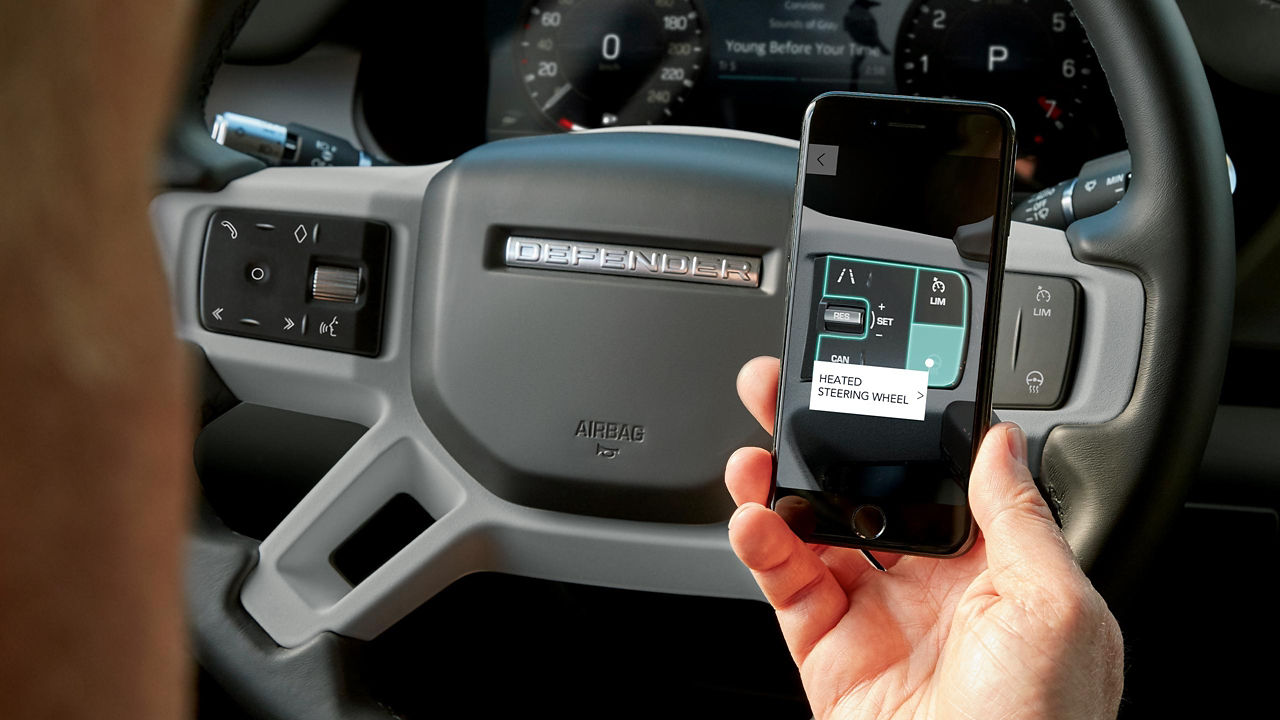
IGUIDE
Disponible au téléchargement sur AppleTM et AndroidTM, l’application Land Rover iGuide vous permet de trouver facilement des informations clés sur les fonctions et les caractéristiques de votre Land Rover.
1La Connected Navigation requiert une prolongation de la souscription au terme de la période initiale recommandée par votre concessionnaire.
2Apple CarPlay est disponible sur votre voiture. Les services proposés par Apple CarPlay dépendent de la disponibilité des fonctions dans votre pays. Pour plus d’informations, consultez le site https://www.apple.com/ios/carplay/.
3Android Auto est disponible sur votre voiture. Les services offerts par Android Auto dépendent de la disponibilité des fonctions dans votre pays. Pour de plus amples informations, consultez le site https://www.android.com/intl/fr_be/auto/.
4Remote contient des services d’abonnement pouvant être prolongés après la période initiale indiquée par votre concessionnaire. L’application Remote App doit être téléchargée sur l’Apple App Store ou le Google Play Store.
5Abonnement à InControl Remote, Secure Tracker ou Secure Tracker Pro et compte InControl requis. Les services Secure Tracker et Secure Tracker Pro doivent être activés et la voiture doit se trouver dans une zone disposant d’une couverture réseau. Pour continuer à utiliser la fonctionnalité concernée après la période d’abonnement initiale, vous devrez renouveler votre abonnement et payer les frais de renouvellement applicables.
6Abonnement de 12 mois au Pack Online requis. Pour continuer à utiliser la fonctionnalité concernée après la période d’abonnement initiale, vous devrez renouveler votre abonnement et payer les frais de renouvellement applicables. Disponible sur les marchés connectés uniquement ; veuillez consulter votre concessionnaire. Pack Online pour les versions S et supérieures.
7Une politique d’utilisation raisonnable s’applique. Une fois les 20 Go de données consommés, la vitesse des données et les fonctionnalités sur la voiture peuvent être réduites pour le reste du mois.
8La mise à jour est soumise au consentement du propriétaire/conducteur. Connectivité réseau requise.