
VEELGESTELDE VRAGEN OVER PIVI
Vind de antwoorden op de meest gestelde vragen over infotainment en connected services van Land Rover.
BEVEILIGING & VEILIGHEID
REMOTE
-
Wat is Remote?
Met de Remote App kunt u vanaf uw smartphone op afstand verbinding maken met uw auto. U kunt op afstand de status van uw auto controleren en belangrijke functies bedienen, zoals het ver- of ontgrendelen van de portieren of het voorverwarmen en -koelen van het interieur voordat u aan uw rit begint.
Let op: functies zijn afhankelijk van de motor en de wetgeving en/of beschikbaarheid in het betreffende land. Vraag uw retailer naar de beschikbaarheid en volledige voorwaarden.
Let op: beschikbaar als download via de Apple App Store of Google Play Store voor de meeste Android- en Apple iOS-smartphones. Voor de Land Rover Remote App zijn een netwerkverbinding, compatibele smartphone, InControl-account en Remote-abonnement vereist. Als u de betreffende functie na de oorspronkelijke abonnementsperiode wilt blijven gebruiken, dient u uw abonnement te verlengen en de betreffende verlengingskosten te betalen.
-
Wat zijn de voordelen van Remote?
Maak overal verbinding met uw auto, waar en wanneer u maar wilt.
- Controleer moeiteloos de actieradius van uw auto
- Blijf op de hoogte van de beveiligingsstatus van uw auto
- Zoek uw auto op een kaart
- Houd de kilometerstand van uw auto bij met een exporteerbare rittengeschiedenis
Let op: functies zijn afhankelijk van de motor en de wetgeving en/of beschikbaarheid in het betreffende land. Vraag uw retailer naar de beschikbaarheid en volledige voorwaarden.
Let op: beschikbaar als download via de Apple App Store of Google Play Store voor de meeste Android- en Apple iOS-smartphones. Voor de Land Rover Remote App zijn een netwerkverbinding, compatibele smartphone, InControl-account en Remote-abonnement vereist. Als u de betreffende functie na de oorspronkelijke abonnementsperiode wilt blijven gebruiken, dient u uw abonnement te verlengen en de betreffende verlengingskosten te betalen.
-
Kan ik één account hebben en de Remote App op meer dan één apparaat downloaden?
Ja. Het is mogelijk om de Remote App naar meer dan één apparaat te downloaden.
Let op: elke account moet een eigen set aanmeldingsgegevens hebben en mag niet worden gedeeld. Wachtwoorden moeten uniek zijn om de veiligheid te waarborgen.
-
Hoe kan ik de status van mijn auto controleren?
Open de Remote App om de status van uw auto te controleren, inclusief de laatste parkeerlocatie en het huidige brandstofniveau of de actuele EV-actieradius. Uw app zal eventuele problemen melden en u helpen bij het oplossen ervan.
Let op: functies zijn afhankelijk van de motor en de wetgeving en/of beschikbaarheid in het betreffende land. Vraag uw retailer naar de beschikbaarheid en volledige voorwaarden.
Let op: beschikbaar als download via de Apple App Store of Google Play Store voor de meeste Android- en Apple iOS-smartphones. Voor de Land Rover Remote App zijn een netwerkverbinding, compatibele smartphone, InControl-account en Remote-abonnement vereist. Als u de betreffende functie na de oorspronkelijke abonnementsperiode wilt blijven gebruiken, dient u uw abonnement te verlengen en de betreffende verlengingskosten te betalen.
-
Hoe kan ik mijn auto vinden op een drukke parkeerplaats?
Als u de functie ‘Beep & Flash’ gebruikt, worden de alarmknipperlichten en dimlichten van uw auto ingeschakeld en klinkt er een geluidssignaal om de auto op een drukke parkeerplaats te vinden.
Let op: functies zijn afhankelijk van de motor en de wetgeving en/of beschikbaarheid in het betreffende land. Vraag uw retailer naar de beschikbaarheid en volledige voorwaarden.
Let op: beschikbaar als download via de Apple App Store of Google Play Store voor de meeste Android- en Apple iOS-smartphones. Voor de Land Rover Remote App zijn een netwerkverbinding, compatibele smartphone, InControl-account en Remote-abonnement vereist. Als u de betreffende functie na de oorspronkelijke abonnementsperiode wilt blijven gebruiken, dient u uw abonnement te verlengen en de betreffende verlengingskosten te betalen.
-
Kan mijn locatie in real-time worden gevolgd?
Auto’s kunnen niet actief worden gevolgd tenzij er een SOS-noodoproep of een oproep via Optimised Land Rover Assistance is gedaan of geactiveerd. In dat geval wordt de locatie van de auto automatisch naar de juiste hulpdiensten gestuurd. Als u een Secure Tracker-abonnement hebt en uw auto als gestolen hebt bevestigd, wordt de locatie van uw auto actief gevolgd door het Stolen Vehicle Tracking Centre.
Let op: Land Rover gebruikt locatie-informatie om diensten te leveren zoals SOS-noodoproep en Optimised Roadside Assistance. In het geval van een noodoproep worden locatiegegevens gedeeld. In het geval van een gemelde diefstal van de auto worden real-time locatiegegevens, indien beschikbaar, doorgegeven aan onze Stolen Vehicle Tracking-partner.
-
Wat gebeurt er als mijn auto ontgrendeld achterblijft?
Als u uw auto vergeet te vergrendelen en deze 15 minuten lang ontgrendeld blijft, ontvangt u een herinnering om uw auto te beveiligen en de optie om dit te doen via Portiervergrendeling op afstand.
Let op: in de beveiligingsinstellingen van de Remote App moet u eerst instellen dat herinneringen voor vergrendeling van de auto aan u kunnen worden verzonden.
Let op: functies zijn afhankelijk van de motor en de wetgeving en/of beschikbaarheid in het betreffende land. Vraag uw retailer naar de beschikbaarheid en volledige voorwaarden.
Let op: beschikbaar als download via de Apple App Store of Google Play Store voor de meeste Android- en Apple iOS-smartphones. Voor de Land Rover Remote App zijn een netwerkverbinding, compatibele smartphone, InControl-account en Remote-abonnement vereist. Als u de betreffende functie na de oorspronkelijke abonnementsperiode wilt blijven gebruiken, dient u uw abonnement te verlengen en de betreffende verlengingskosten te betalen.
-
Kan ik de kilometerstand van mijn auto volgen en beheren?
Met de functie Ritten kunt u ritinformatie vastleggen, opslaan en exporteren. Een rit wordt geregistreerd nadat de auto meer dan 1 km heeft gereden en de motor vervolgens wordt uitgeschakeld. De route kan worden bekeken op een kaart, en afstand, brandstofverbruik, duur van de rit en gemiddelde snelheid kunnen worden teruggekeken. Ritgegevens kunnen worden bekeken, verwijderd of geëxporteerd naar een Excel-spreadsheet voor bijvoorbeeld een onkostendeclaratie of kilometeradministratie.
De rittenfunctionaliteit is beschikbaar in de Remote App en via de InControl-website. Wanneer u uw InControl-account aanmaakt, wordt u gevraagd uw ritvoorkeuren te selecteren. Deze staan standaard ingesteld op UIT.
Let op: als u besluit ‘Ritten’ in te schakelen, kunt u individuele of alle ritten verwijderen via de Remote App of de InControl-website.
-
Hoe kan ik ‘Ritten’ in- en uitschakelen?
De rittenfunctionaliteit kan worden in- of uitgeschakeld in de Remote App en op de website van My Land Rover InControl. Als u de status van de functionaliteit wilt bekijken of wijzigen, ga dan naar Voertuiginstellingen in de Remote App of op de website van My Land Rover InControl. Als u ‘Ritten’ wilt in- of uit schakelen, moet u de rittenoptie op AAN respectievelijk UIT zetten. Vervolgens wordt u gevraagd uw pincode in te voeren en uw wijziging op te slaan.
-
Waarom kan ik de functie ‘Ritten’ niet vinden in My Remote Apple Watch App?
De functie ‘Ritten’ is alleen beschikbaar in de Remote App op uw iPhone of via het webportaal van My Land Rover InControl.
-
Kan ik de interieurtemperatuur van mijn auto op afstand regelen?
Open de Remote App om de status van uw auto te controleren, inclusief de laatste parkeerlocatie en het huidige brandstofniveau of de actuele EV-actieradius. Uw app zal eventuele problemen melden en u helpen bij het oplossen ervan.
Let op: functies zijn afhankelijk van de motor en de wetgeving en/of beschikbaarheid in het betreffende land. Vraag uw retailer naar de beschikbaarheid en volledige voorwaarden.
Let op: beschikbaar als download via de Apple App Store of Google Play Store voor de meeste Android- en Apple iOS-smartphones. Voor de Land Rover Remote App zijn een netwerkverbinding, compatibele smartphone, InControl-account en Remote-abonnement vereist. Als u de betreffende functie na de oorspronkelijke abonnementsperiode wilt blijven gebruiken, dient u uw abonnement te verlengen en de betreffende verlengingskosten te betalen.
Let op: in bepaalde landen is het gebruik van de functie ‘Motor starten op afstand’ verboden of beperkt. U dient zich bewust te zijn van alle lokale wetten en deze na te leven in elk land waarin u de functie ‘Motor starten op afstand’ wilt gebruiken of gebruikt.
-
Hoe werkt de functie 'Remote Climate’?
Afhankelijk van uw autotype en land kunt u met de Remote App uw auto vooraf voorbereiden met een van de volgende functies:
- Motor starten (i.c.m. automatische transmissie)
- Interieurvoorverwarming op brandstof (i.c.m. handgeschakelde versnellingsbak met de optie Park Heat - interieurvoorverwarming)
- Climate control elektrische auto (voor EV’s)
Voor auto’s met automatische transmissie:
De motor wordt gebruikt om de auto op een gewenste interieurtemperatuur te brengen.
U kunt een doeltemperatuur instellen en de motor op afstand starten via de Remote App door op ‘Motor starten’ te drukken en uw InControl PIN in te voeren.
Voor auto’s met handgeschakelde versnellingsbak:
Als de auto is uitgerust met de optie Park Heat, wordt de op brandstof werkende interieurvoorverwarming gebruikt.
Druk op ‘Starten’ in de Remote App en voer uw InControl PIN in als u het interieur van de auto op de gewenste temperatuur wilt brengen.
Het systeem kiest automatisch voor verwarming of ventilatie op basis van de huidige temperatuur.
Let op: functies zijn afhankelijk van de motor en de wetgeving en/of beschikbaarheid in het betreffende land. Vraag uw retailer naar de beschikbaarheid en volledige voorwaarden.
Let op: beschikbaar als download via de Apple App Store of Google Play Store voor de meeste Android- en Apple iOS-smartphones. Voor de Land Rover Remote App zijn een netwerkverbinding, compatibele smartphone, InControl-account en Remote-abonnement vereist. Als u de betreffende functie na de oorspronkelijke abonnementsperiode wilt blijven gebruiken, dient u uw abonnement te verlengen en de betreffende verlengingskosten te betalen.
Let op: in bepaalde landen is het gebruik van de functie ‘Motor starten op afstand’ verboden of beperkt. U dient zich bewust te zijn van alle lokale wetten en deze na te leven in elk land waarin u de functie ‘Motor starten op afstand’ wilt gebruiken of gebruikt.
-
Wat is ‘Interieurreiniging op afstand’?
Met ‘Interieurreiniging op afstand’ kunt u de lucht in uw auto zuiveren voordat u aan uw reis begint - zonder de motor te starten. Deze functie verbetert de luchtkwaliteit in het interieur om de rit frisser en comfortabeler te maken.
Let op: functies zijn afhankelijk van de motor en de wetgeving en/of beschikbaarheid in het betreffende land. Vraag uw retailer naar de beschikbaarheid en volledige voorwaarden.
Let op: beschikbaar als download via de Apple App Store of Google Play Store voor de meeste Android- en Apple iOS-smartphones. Voor de Land Rover Remote App zijn een netwerkverbinding, compatibele smartphone, InControl-account en Remote-abonnement vereist. Als u de betreffende functie na de oorspronkelijke abonnementsperiode wilt blijven gebruiken, dient u uw abonnement te verlengen en de betreffende verlengingskosten te betalen.
Let op: de PM2.5-filtratie- en nanoe™ X-technologie kan bij correct gebruik in aanzienlijke mate geuren, bacteriën, virussen en allergenen verminderen.
-
Waarom kan ik vanuit de App mijn auto niet ver- of ontgrendelen / geen ‘Beep & Flash’ gebruiken / geen Remote Climate gebruiken?
Welke functies beschikbaar zijn, hangt af van de motor, de wetgeving en beschikbaarheid in het betreffende land. Uw retailer geeft u graag meer informatie over de beschikbaarheid in uw land.
Let op: functies zijn afhankelijk van de motor en de wetgeving en/of beschikbaarheid in het betreffende land. Vraag uw retailer naar de beschikbaarheid en volledige voorwaarden.
Let op: beschikbaar als download via de Apple App Store of Google Play Store voor de meeste Android- en Apple iOS-smartphones. Voor de Land Rover Remote App zijn een netwerkverbinding, compatibele smartphone, InControl-account en Remote-abonnement vereist. Als u de betreffende functie na de oorspronkelijke abonnementsperiode wilt blijven gebruiken, dient u uw abonnement te verlengen en de betreffende verlengingskosten te betalen.
-
Wordt op modellen met een elektrisch bediend panoramadak met de functie ‘Vergrendelen op afstand’ het panoramadak gesloten?
Nee, de functie ‘Vergrendelen op afstand’ sluit niet het panoramadak.
Let op: zorg ervoor dat het panoramadak uit oogpunt van beveiliging is gesloten voordat u de auto verlaat.
-
Waarom zijn sommige of alle knoppen van de Remote-functies grijs in mijn versie van de Remote App?
Knoppen voor Remote-functies zijn mogelijk uitgeschakeld wanneer bepaalde omstandigheden het gebruik ervan verhinderen. Als u een uitgeschakelde functie probeert te activeren, toont de app een foutmelding waarin de reden wordt uitgelegd.
Veelvoorkomende redenen zijn:
- De motor draait al
- Geen internetverbinding
- Er wordt momenteel een andere bewerking uitgevoerd
- Het autoalarm is geactiveerd (in dit geval is alleen de functie Alarm resetten beschikbaar)
Let op: functies zijn afhankelijk van de motor en de wetgeving en/of beschikbaarheid in het betreffende land. Vraag uw retailer naar de beschikbaarheid en volledige voorwaarden.
Let op: beschikbaar als download via de Apple App Store of Google Play Store voor de meeste Android- en Apple iOS-smartphones. Voor de Land Rover Remote App zijn een netwerkverbinding, compatibele smartphone, InControl-account en Remote-abonnement vereist. Als u de betreffende functie na de oorspronkelijke abonnementsperiode wilt blijven gebruiken, dient u uw abonnement te verlengen en de betreffende verlengingskosten te betalen.
-
Waarom krijg ik een foutmelding wanneer ik een functie wil activeren met Remote Climate?
U ziet mogelijk een foutmelding wanneer u Remote Climate probeert te gebruiken als niet aan bepaalde voorwaarden wordt voldaan. De functie werkt alleen als aan de volgende voorwaarden is voldaan:
- De parkeerrem kan worden ingeschakeld
- De motortemperatuur ligt tussen -30º C en 117º C
- Er zijn geen fouten gedetecteerd in essentiële autosystemen
Remote Climate werkt niet onder de volgende omstandigheden:
- Het brandstofniveau is laag.
- De acculading van de auto is laag.
- De auto is niet vergrendeld.
- Een ruit, een portier, de motorkap of de achterklep is open.
- De motor is handmatig gestart.
- Er treedt een systeemfout op.
- Er is een diefstal van de auto aan het Stolen Vehicle Monitoring Centre gemeld.
- Er is een botsing gedetecteerd.
- De alarmknipperlichten zijn ingeschakeld.
- De automatische transmissie staat niet in de parkeerstand (P).
- Het rem- of gaspedaal is ingetrapt.
Als u nog steeds problemen ondervindt, raadpleeg dan de oplossingengids of het digitale handboek. Het gedeelte ‘Veelgestelde vragen’ kan u mogelijk ook helpen of neem contact op met de klantenservice voor verdere hulp.
Let op: functies zijn afhankelijk van de motor en de wetgeving en/of beschikbaarheid in het betreffende land. Vraag uw retailer naar de beschikbaarheid en volledige voorwaarden.
Let op: beschikbaar als download via de Apple App Store of Google Play Store voor de meeste Android- en Apple iOS-smartphones. Voor de Land Rover Remote App zijn een netwerkverbinding, compatibele smartphone, InControl-account en Remote-abonnement vereist. Als u de betreffende functie na de oorspronkelijke abonnementsperiode wilt blijven gebruiken, dient u uw abonnement te verlengen en de betreffende verlengingskosten te betalen.
-
Waarom krijg ik een foutmelding wanneer ik een functie wil activeren via de Remote App?
Remote App-functies kunt u alleen uitvoeren als aan bepaalde voorwaarden is voldaan. De auto controleert deze voorwaarden voordat een opdracht op afstand wordt uitgevoerd.
Als niet aan een of meer van deze voorwaarden is voldaan, toont de Remote App een foutmelding waarin wordt uitgelegd waarom de functie niet kon worden uitgevoerd.
Let op: functies zijn afhankelijk van de motor en de wetgeving en/of beschikbaarheid in het betreffende land. Vraag uw retailer naar de beschikbaarheid en volledige voorwaarden.
Let op: beschikbaar als download via de Apple App Store of Google Play Store voor de meeste Android- en Apple iOS-smartphones. Voor de Land Rover Remote App zijn een netwerkverbinding, compatibele smartphone, InControl-account en Remote-abonnement vereist. Als u de betreffende functie na de oorspronkelijke abonnementsperiode wilt blijven gebruiken, dient u uw abonnement te verlengen en de betreffende verlengingskosten te betalen.
-
Waarom toont de climate control een andere temperatuur dan de temperatuur die ik met de Remote App heb ingesteld?
Na gebruik van de functie Remote Climate keert de auto, zodra de motor wordt gestart, terug naar de bij de laatste rit gekozen instellingen van de climate control. Dit betekent dat de temperatuur op het display in de auto mogelijk niet overeenkomt met de temperatuur die u in de app hebt ingesteld.
Let op: de functies die beschikbaar zijn in de Remote App, zijn afhankelijk van de motor van uw auto en de wetgeving en beschikbaarheid in uw land.
Let op: functies zijn afhankelijk van de motor en de wetgeving en/of beschikbaarheid in het betreffende land. Vraag uw retailer naar de beschikbaarheid en volledige voorwaarden.
Let op: beschikbaar als download via de Apple App Store of Google Play Store voor de meeste Android- en Apple iOS-smartphones. Voor de Land Rover Remote App zijn een netwerkverbinding, compatibele smartphone, InControl-account en Remote-abonnement vereist. Als u de betreffende functie na de oorspronkelijke abonnementsperiode wilt blijven gebruiken, dient u uw abonnement te verlengen en de betreffende verlengingskosten te betalen.
-
Blijft de functie SOS-noodoproep actief als ik mijn abonnement niet verleng?
Ja, maar met beperkingen. Hoewel de standaardservice voor noodoproepen 10 jaar actief blijft vanaf het begin van uw garantieperiode, hebben JLR-hulpdiensten mogelijk geen toegang tot uw persoonlijke contactgegevens (naam, adres, mobiel nummer) als u deze niet vernieuwt.
Dit betekent dat zij tijdens de noodoproep mogelijk geen toegang hebben tot uw persoonlijke contactgegevens wanneer zij de locatiegegevens van uw auto gebruiken om u te bereiken. Houd uw auto gekoppeld aan uw InControl-account om ervoor te zorgen dat de JLR-hulpdiensen over uw gegevens beschikken.
Let op: functies zijn afhankelijk van de motor en de wetgeving en/of beschikbaarheid in het betreffende land. Vraag uw retailer naar de beschikbaarheid en volledige voorwaarden.
-
Hoe kan ik de Remote App op mijn Apple Watch installeren?
Nadat u de Remote App naar uw iPhone hebt gedownload, kunt u op https://support.apple.com/nl-be/109023 de instructies van Apple lezen over hoe u apps naar de Apple Watch downloadt.
SECURE TRACKER
-
Wat is Secure Tracker?
Secure Tracker is een voertuigvolgsysteem voor gestolen auto’s waarmee u uw auto kunt beschermen. Als iemand probeert uw auto te stelen of probeert in te breken, stuurt het een waarschuwing en wordt de locatie van de auto gedeeld met een volgcentrum. Zij werken samen met de politie om uw auto te helpen terughalen in geval van een bevestigde diefstal.
Secure Tracker Pro biedt extra bescherming. Deze controleert of de auto wordt gebruikt met een geautoriseerde Smart Key. Als de auto wordt verplaatst zonder de juiste sleutel, wordt het Stolen Vehicle Tracking Centre onmiddellijk gewaarschuwd.
Let op: een abonnement op Remote, Secure Tracker of Secure Tracker Pro en een InControl-account is vereist. Secure Tracker- en Secure Tracker Pro-diensten moeten geactiveerd zijn en de auto moet zich in een gebied met netwerkdekking bevinden. Als u de betreffende functie na de oorspronkelijke abonnementsperiode wilt blijven gebruiken, dient u uw abonnement te verlengen en de betreffende verlengingskosten te betalen.
Opties en de beschikbaarheid daarvan kunnen verschillen al naargelang de autospecificatie (model en motor) of vereisen de installatie van andere functies. Raadpleeg uw retailer voor meer informatie of configureer uw auto online.
-
Hoe werkt Secure Tracker?
Secure Tracker deelt de locatie van de auto met het Stolen Vehicle Tracking Centre. Deze informatie wordt doorgegeven aan de politie om uw auto te kunnen traceren in geval van een bevestigde diefstal.
Let op: een abonnement op Remote, Secure Tracker of Secure Tracker Pro en een InControl-account is vereist. Secure Tracker- en Secure Tracker Pro-diensten moeten geactiveerd zijn en de auto moet zich in een gebied met netwerkdekking bevinden. Als u de betreffende functie na de oorspronkelijke abonnementsperiode wilt blijven gebruiken, dient u uw abonnement te verlengen en de betreffende verlengingskosten te betalen.
Opties en de beschikbaarheid daarvan kunnen verschillen al naargelang de autospecificatie (model en motor) of vereisen de installatie van andere functies. Raadpleeg uw retailer voor meer informatie of configureer uw auto online.
-
Helpt Secure Tracker mijn verzekeringspremie te verlagen?
Secure Tracker en Secure Tracker Pro voldoen beide aan de Thatcham-classificatienormen en worden erkend door verzekeringsmaatschappijen. Dit betekent dat u mogelijk in aanmerking komt voor een korting op uw autoverzekering.
Let op: een abonnement op Remote, Secure Tracker of Secure Tracker Pro en een InControl-account is vereist. Secure Tracker- en Secure Tracker Pro-diensten moeten geactiveerd zijn en de auto moet zich in een gebied met netwerkdekking bevinden. Als u de betreffende functie na de oorspronkelijke abonnementsperiode wilt blijven gebruiken, dient u uw abonnement te verlengen en de betreffende verlengingskosten te betalen.
Opties en de beschikbaarheid daarvan kunnen verschillen al naargelang de autospecificatie (model en motor) of vereisen de installatie van andere functies. Raadpleeg uw retailer voor meer informatie of configureer uw auto online.
-
Wat gebeurt er als er een automatische diefstalwaarschuwing voor mijn auto wordt geactiveerd?
Als er een automatische diefstalwaarschuwing wordt geactiveerd, ziet u een scherm met een diefstalwaarschuwing op de Remote App of ontvangt u een sms. Om veiligheidsredenen worden alle functies van de Remote App uitgeschakeld.
Let op: een abonnement op Remote, Secure Tracker of Secure Tracker Pro en een InControl-account is vereist. Secure Tracker- en Secure Tracker Pro-diensten moeten geactiveerd zijn en de auto moet zich in een gebied met netwerkdekking bevinden. Als u de betreffende functie na de oorspronkelijke abonnementsperiode wilt blijven gebruiken, dient u uw abonnement te verlengen en de betreffende verlengingskosten te betalen.
Opties en de beschikbaarheid daarvan kunnen verschillen al naargelang de autospecificatie (model en motor) of vereisen de installatie van andere functies. Raadpleeg uw retailer voor meer informatie of configureer uw auto online.
-
Wat gebeurt er als ik Secure Tracker heb en mijn auto wordt gestolen?
U ontvangt een app-melding waarin u wordt aangeraden de auto te controleren. Als u vermoedt dat de auto is gestolen, kunt u contact opnemen met het Stolen Vehicle Tracking Centre, dat contact opneemt met de autoriteiten om uw auto te traceren
Let op: een abonnement op Remote, Secure Tracker of Secure Tracker Pro en een InControl-account is vereist. Secure Tracker- en Secure Tracker Pro-diensten moeten geactiveerd zijn en de auto moet zich in een gebied met netwerkdekking bevinden. Als u de betreffende functie na de oorspronkelijke abonnementsperiode wilt blijven gebruiken, dient u uw abonnement te verlengen en de betreffende verlengingskosten te betalen.
Opties en de beschikbaarheid daarvan kunnen verschillen al naargelang de autospecificatie (model en motor) of vereisen de installatie van andere functies. Raadpleeg uw retailer voor meer informatie of configureer uw auto online.
-
Kan ik de locatie van mijn auto in real-time volgen?
Zodra de tracker is geactiveerd, kunt u de live locatie van de auto niet meer zien. Deze wordt gedeeld met het Stolen Vehicle Tracking Centre, dat de politie zal helpen bij het terughalen van de auto.
Let op: een abonnement op Remote, Secure Tracker of Secure Tracker Pro en een InControl-account is vereist. Secure Tracker- en Secure Tracker Pro-diensten moeten geactiveerd zijn en de auto moet zich in een gebied met netwerkdekking bevinden. Als u de betreffende functie na de oorspronkelijke abonnementsperiode wilt blijven gebruiken, dient u uw abonnement te verlengen en de betreffende verlengingskosten te betalen.
Opties en de beschikbaarheid daarvan kunnen verschillen al naargelang de autospecificatie (model en motor) of vereisen de installatie van andere functies. Raadpleeg uw retailer voor meer informatie of configureer uw auto online.
-
Wat gebeurt er als ik Secure Tracker heb en mijn auto wordt weggesleept?
Als u een actief Secure Tracker-abonnement hebt en weet dat uw auto zal worden vervoerd, kunt u de Transportmodus inschakelen. Deze is 72 uur actief en voorkomt dat er een diefstalmelding wordt verzonden naar het Stolen Vehicle Tracking Centre.
Let op: een abonnement op Remote, Secure Tracker of Secure Tracker Pro en een InControl-account is vereist. Secure Tracker- en Secure Tracker Pro-diensten moeten geactiveerd zijn en de auto moet zich in een gebied met netwerkdekking bevinden. Als u de betreffende functie na de oorspronkelijke abonnementsperiode wilt blijven gebruiken, dient u uw abonnement te verlengen en de betreffende verlengingskosten te betalen.
Opties en de beschikbaarheid daarvan kunnen verschillen al naargelang de autospecificatie (model en motor) of vereisen de installatie van andere functies. Raadpleeg uw retailer voor meer informatie of configureer uw auto online.
-
Kan ik in Europa melding maken van diefstal van mijn auto in het buitenland?
Als uw auto wordt gestolen terwijl u in een van de vermelde landen reist, neem dan onmiddellijk contact op met het Stolen Vehicle Tracking Centre. Het proces blijft hetzelfde als in uw eigen land. Secure Tracker-services zijn beschikbaar in de landen waar u zich hebt geabonneerd en in de volgende landen: Andorra, België, Bulgarije, Cyprus, Denemarken, Duitsland, Estland, Finland, Frankrijk, Griekenland, Hongarije, Ierland, Kroatië, Letland, Litouwen, Luxemburg, Malta, Monaco, Nederland, Noorwegen, Oostenrijk, Polen, Portugal, Roemenië, Slowakije, Slovenië, Spanje, Tsjechië, Zweden, Zwitserland en het Verenigd Koninkrijk.
Let op: een abonnement op Remote, Secure Tracker of Secure Tracker Pro en een InControl-account is vereist. Secure Tracker- en Secure Tracker Pro-diensten moeten geactiveerd zijn en de auto moet zich in een gebied met netwerkdekking bevinden. Als u de betreffende functie na de oorspronkelijke abonnementsperiode wilt blijven gebruiken, dient u uw abonnement te verlengen en de betreffende verlengingskosten te betalen.
Opties en de beschikbaarheid daarvan kunnen verschillen al naargelang de autospecificatie (model en motor) of vereisen de installatie van andere functies. Raadpleeg uw retailer voor meer informatie of configureer uw auto online.
-
Wat gebeurt er als ik Secure Tracker niet verleng?
Als u Secure Tracker niet vernieuwt, hebt u geen toegang meer tot de functie Stolen Vehicle Tracking op uw auto. Dit kan gevolgen hebben voor verzekeringspremies. Neem contact op met uw verzekeraar voor meer informatie over de gevolgen wanneer u Stolen Vehicle Tracking niet op uw auto hebt.
Let op: een abonnement op Remote, Secure Tracker of Secure Tracker Pro en een InControl-account is vereist. Secure Tracker- en Secure Tracker Pro-diensten moeten geactiveerd zijn en de auto moet zich in een gebied met netwerkdekking bevinden. Als u de betreffende functie na de oorspronkelijke abonnementsperiode wilt blijven gebruiken, dient u uw abonnement te verlengen en de betreffende verlengingskosten te betalen.
Opties en de beschikbaarheid daarvan kunnen verschillen al naargelang de autospecificatie (model en motor) of vereisen de installatie van andere functies. Raadpleeg uw retailer voor meer informatie of configureer uw auto online.
SOS EMERGENCY CALL
-
Wat is het verschil tussen een handmatige en een automatische SOS-noodoproep?
Er wordt een automatische SOS-noodoproep geactiveerd als er een botsing wordt gedetecteerd of als de airbags worden opgeblazen. Uw auto waarschuwt automatisch de hulpdiensten en deelt uw GPS-locatie. Een handmatige SOS-noodoproep wordt gestart wanneer een inzittende op de SOS-noodoproepknop in de hemelconsole drukt.
-
Maakt de SOS-noodoproep gebruik van de telefoon van de bestuurder om verbinding te maken?
Nee. De SOS-noodoproep maakt gebruik van een afzonderlijk systeem met een ingebouwde eSim.
-
Waar kan ik de SOS-noodoproep gebruiken?
De service SOS-noodoproep is beschikbaar in het land waar u zich hebt aangemeld voor de InControl-services en in landen waar het 112-telefoonnummer voor noodgevallen wordt ondersteund.
Let op: in landen die het 112-nummer gebruiken, worden alleen spraakoproepen ondersteund. Er worden geen locatiegegevens naar de hulpdiensten verzonden.
-
Wat gebeurt er als de auto betrokken is bij een botsing en er geen telefoonsignaal is?
De auto zal meerdere pogingen doen om een oproep tot stand te brengen. Als er geen mobiel telefoonsignaal wordt gevonden, kan er geen oproep worden gedaan. De knop stopt met oranje knipperen en wordt rood.
-
Wat gebeurt er als ik per ongeluk op de knop SOS-noodoproep druk?
Als u per ongeluk op de knop SOS-noodoproep drukt, wordt er een oproep gestart. Zodra het gesprek is verbonden met de hulpdienst, moet u de medewerker informeren dat de noodoproep per ongeluk is gedaan, anders kunnen er onnodige kosten in rekening worden gebracht.
OPTIMISED ASSISTANCE
-
Gebruikt de Optimised Land Rover Assistance Call de telefoon van de bestuurder om verbinding te maken?
Nee. Een oproep via Optimised Land Rover Assistance Call maakt gebruik van een afzonderlijk systeem met een speciale SIM-kaart in de auto.
-
Waar kan ik de Optimised Land Rover Assistance Call gebruiken?
U kunt de service van Optimised Land Rover Assistance gebruiken in alle landen die onder het beleid van Land Rover Assistance vallen. Als u Land Rover Assistance gebruikt terwijl u reist in een ander land dat onder uw polis valt, wordt u doorverbonden met de pechhulpdiensten in uw eigen land, die vervolgens de hulp bij pech onderweg naar uw exacte locatie regelen.
Let op: netwerkontvangst en roamingdekking zijn vereist.
-
Wat gebeurt er als de knop Optimised Land Rover Assistance per ongeluk wordt ingedrukt?
Als u per ongeluk op de knop Optimised Land Rover Assistance drukt, wordt er een oproep geplaatst. Zodra het gesprek is verbonden, moet u de medewerker informeren dat per ongeluk op de knop Optimised Land Rover Assistance is gedrukt, anders kunnen er onnodige kosten in rekening worden gebracht.
-
Als mijn Land Rover Assistance-abonnement verloopt voordat mijn Protect-services verlopen, kan ik dan nog steeds een oproep via Optimised Land Rover Assistance Call plaatsen?
De functie Optimised Land Rover Assistance die is inbegrepen in uw Protect-services is geen service op zich voor dekking bij pech. In plaats daarvan verbetert deze functie de ondersteuning die u via uw Land Rover Assistance-abonnement krijgt.
Als uw Land Rover Assistance-abonnement verloopt, zal de knop Assistance Call in uw auto u nog steeds verbinden met het callcenter. Er kunnen echter kosten in rekening worden gebracht voor de geboden hulp, omdat u geen actieve dekking meer hebt voor pech.
ENTERTAINMENT & MEDIA
ONLINE PACK MET DATA-ABONNEMENT
-
Heb ik een SIM-kaart nodig om Online Pack met data-abonnement te gebruiken?
Nee, u hebt geen externe SIM-kaart nodig om het Online Pack met data-abonnement te gebruiken, omdat uw auto wordt geleverd met een geïntegreerde SIM-kaart.
Let op: de beschikbaarheid kan per land en oudere modeljaren verschillen. Neem bij vragen contact op met uw erkende retailer.
-
Heeft het abonnement op het Online Pack met data-abonnement invloed op andere Connected-producten?
Het Online Pack met data-abonnement is ontworpen om uw beleving in de auto te verbeteren door entertainment aan te bieden via apps van derden, spraakassistentie* en weerupdates.
Andere abonnementen - Remote, Secure Tracker en Connected Navigation Pro - werken onafhankelijk en worden niet beïnvloed door het feit of u al dan niet het Online Pack met data-abonnement hebt.
*Beschikbaarheid van functies kan per land verschillen.
-
Maakt Apple CarPlay of Android Auto deel uit van het Online Pack met data-abonnement?
Apple CarPlayTM en Android AutoTM zijn standaard en maken geen deel uit van een abonnementspakket.
*Toegang tot Apple CarPlayTM en Android AutoTM is afhankelijk van het betreffende land.
-
Welke functies zijn inbegrepen in de verlenging van mijn Online Pack-abonnement?
Als u uw Online Pack-abonnement verlengt, hebt u toegang tot streaming services van derden voor muziek, radio en podcasts die zijn afgestemd op gebruik in de auto. Bovendien hebt u toegang tot de apps Weather en Air Quality * om u op de hoogte te houden van de huidige weers- en luchtkwaliteitsomstandigheden. Het abonnement omvat ook Connected Speech en*, waarmee u verschillende functies kunt bedienen en handsfree toegang hebt tot informatie.
*Functies afhankelijk van het land
-
Hoe koppel ik mijn accounts aan mijn InControl-account?
Zorg er eerst voor dat uw InControl-account is gekoppeld aan uw profiel. Wanneer u een nieuw profiel maakt, start het systeem een opstartwizard die u door een aantal belangrijke stappen leidt waarmee u snel en eenvoudig een nieuw profiel kunt aanmaken en koppelen aan uw InControl-account.
Selecteer het pictogram ‘Accounts koppelen’ in de apps-sectie van Pivi Pro en zoek de app die u wilt koppelen. U kunt de QR-code scannen met uw smartphone of ‘E-mail mij’ selecteren om een link van de aanmeldpagina te verzenden naar uw e-mailadres. Zodra dit is gebeurd, ontvangt uw auto een melding uit de cloud en wordt bevestigd dat de accounts nu zijn gekoppeld. U kunt de service in uw auto direct gaan gebruiken. Gekoppelde services worden weergegeven als een pictogram in de apps-sectie.
-
Waarom wordt mijn content niet altijd afgespeeld?
De beschikbaarheid van content is afhankelijk van de netwerksterkte, aangezien deze online wordt gestreamd. Controleer of u een goede netwerkverbinding hebt.
-
Worden Live Apps automatisch beschikbaar?
Ja, wanneer er een nieuwe Live App beschikbaar komt, wordt deze automatisch geüpdatet in uw auto zolang u een geldig Online Pack-abonnement hebt. In sommige gevallen moet uw InControl-account worden gekoppeld aan een compatibel account van derden. Tik hiervoor op de knop ‘Accounts koppelen’ in de app-launcher en kies de gewenste Live App volgens de instructies op het scherm. Eenmaal gekoppeld, zijn Live-apps rechtstreeks toegankelijk via de bronselectie in de primaire mediaspeler of via de bronkiezer in het startscherm van het mediapaneel.
-
Is er een data-abonnement in het Online Pack inbegrepen?
Ja, uw Online Pack-abonnement omvat een complementair data-abonnement*. Dit abonnement maakt gebruik van een geïntegreerde SIM-kaart in uw auto om een verbinding tot stand te brengen.
*Fair Use-beleid is van toepassing.
RADIO & MEDIASPELER
-
Maakt DAB-radio deel uit van een abonnement?
DAB-radio is beschikbaar, maar maakt geen deel uit van een Connected Service-abonnement.
-
Kan ik de volgorde van mijn favorietenlijst wijzigen?
Ja. Houd in het scherm ‘Favorieten’ de radiozender die u wilt verplaatsen 2 tot 3 seconden lang ingedrukt. Sleep de zender vervolgens zonder deze los te laten naar de nieuwe positie in de rij met favoriete zenders.
-
Hoe worden FM-zenders geordend in de mediabibliotheek?
Wanneer u het tabblad ‘Zenders’ in de mediaspeler selecteert, worden alle momenteel beschikbare FM-zenders op frequentie weergegeven. Als u de lijst echter liever opnieuw wilt ordenen op zendernaam, kunt u dit wijzigen in ‘Radio-instellingen’. Als u op het toetsenbordpictogram in de rechterbovenhoek van het scherm tikt, kunt u een specifieke frequentie invoeren, bijvoorbeeld 92,5.
-
Hoe voeg ik een radiozender toe aan mijn favorieten?
Raak in het scherm ‘Speler’ of ‘Zenders’ het sterpictogram aan. Zenders worden weergegeven in de volgorde waarin u ze toevoegt.
-
Hoe verwijder ik een zender uit mijn lijst met favorieten?
Tik op het sterpictogram van de zender die u wilt verwijderen. Die zender wordt niet meer als favoriet weergegeven.
-
Hoe kan ik schakelen tussen radiozenders wanneer ik media gebruik?
Klik in ‘Speler’ op de pijlen naast de radiozender. Hiermee schakelt u tussen de beschikbare zenders op basis van uw huidige locatie en ontvangstkwaliteit. U kunt ook het tabblad ‘Zenders’ selecteren om tussen de beschikbare zenders te schakelen. Op het tabblad ‘Favorieten’ kunt u schakelen tussen al uw favoriete radiozenders.
Let op: met de volgende/vorige-toetsen op het stuurwiel kunt u door uw favoriete radiozenders bladeren.
-
Kan ik ‘Favorieten’ in de radiofunctie beschouwen als voorkeuzestations?
Ja, het scherm ‘Favorieten’ van de mediaspeler biedt één enkele weergave van al uw favoriete radiozenders, ongeacht de band (FM, AM, DAB). Zo kunt u eenvoudig naar uw favoriete zender navigeren zonder dat u de radioband hoeft te wijzigen.
Als de radio de huidige bron is, kunt u uw favoriete radiozenders ook rechtstreeks vanuit het startscherm openen door op de ster en het pictogram met drie streepjes te klikken dat wordt weergegeven in de mediategel.
U kunt ook op de spraakherkenningsknop op het stuurwiel drukken en een spraakopdracht gebruiken om de gewenste radiozender af te spelen.
SPRAAKHERKENNING
-
Welke functies kan ik bedienen met het nieuwe spraakherkenningssysteem?
Als u de bedieningselementen van uw auto wilt activeren met de opdracht “Hey Land Rover”, ga dan naar Instellingen > Alle instellingen > Algemeen > Spraakinstellingen > Wekwoord AAN. U kunt uw eigen Wekwoord ook instellen in Spraakinstellingen.
-
Kan ik een wekwoord gebruiken zoals sommige virtuele digitale assistenten?
Met uw spraakherkenningssysteem hebt u handsfree toegang tot uw media-, navigatie-, telefoon- en klimaatsystemen. Als u spraakherkenning wilt activeren, zeg dan eenvoudigweg het wekwoord “Hey Land Rover” of druk op de spraakbedieningsknop op het stuurwiel.
-
Kan ik de taal van het spraakherkenningssysteem wijzigen?
De taal van de spraakherkenning wordt ingesteld op basis van de systeemtaal. Als u een andere taal voor het spraakherkenningssysteem wilt selecteren, kies dan eenvoudigweg een andere systeemtaal in het menu van de voertuiginstellingen.
-
Zijn de richtingaanwijzers tijdens de spraakbediening niet hoorbaar?
Door alle omgevingsgeluiden te verminderen, neemt de herkenningssnelheid toe.
-
De instellingen voor spraakherkenning tonen bedieningselementen voor bevestiging en feedback. Wat zijn deze?
Als ‘bevestigingen van spraakopdrachten’ is ingeschakeld, bevestigt het spraakherkenningssysteem uw spraakverzoek door de instructie te herhalen. Als u bijvoorbeeld ‘Bel naar huis’ zegt, zegt het systeem ‘Bellen naar huis’. Door deze functie uit te schakelen, kan het systeem de taak sneller uitvoeren. Als ‘spraakfeedback’ is ingeschakeld, vraagt het systeem u wat u vervolgens wilt zeggen. Nogmaals: als u deze functie uitschakelt zodra u gewend bent aan het systeem, wordt de interactietijd verkort. Houd er rekening mee dat het systeem in bepaalde situaties nog steeds verdere input van u nodig kan hebben, zelfs nadat u spraakfeedback hebt uitgeschakeld. Het is ook mogelijk om het systeem te onderbreken terwijl het nog spreekt.
-
Waarom herkent het spraakherkenningssysteem bepaalde radiozenders niet?
Dit kan gebeuren wanneer verschillende radiozenders een vergelijkbare naam hebben. In dit geval toont het systeem een lijst met mogelijke zenders waaruit u kunt kiezen. Tik op de naam van uw zender of lees het regelnummer voor.
U kunt ook proberen de volledige zendernaam in te spreken.
-
Kan de Online Media Player met spraak worden bediend?
U kunt de Online Media Player via spraak openen met het wekwoord “Hey Land Rover” of de knop ‘Spraak’ op het stuurwiel met behulp van opdrachten zoals “Activeer online-media” of "Activeer speler”. De Online Media Player werkt ook via opdrachten.
USB-CONNECTIVITEIT
-
Kan ik draagbare media-opslagstations gebruiken?
We raden het gebruik van draagbare media-opslagstations af, omdat het energieverbruik van deze stations aanzienlijk varieert.
-
Wordt opladen met hoge snelheid ondersteund?
De USB-C-poort in het paneel dat is aangesloten op het infotainmentsysteem ondersteunt opladen met hoge snelheid van 15 W.
-
Is er een verschil in functionaliteit tussen de USB-poorten in de auto?
Het paneel voor in het interieur is voorzien van één conventionele USB-poort en een USB-C-poort, die beide zijn aangesloten op het Pivi-infotainmentsysteem. Beide poorten ondersteunen Apple CarPlay®2 en Android Auto™3. Alle andere USB-poorten in de auto zijn alleen bedoeld voor opladen.
-
Wordt USB 3.0 ondersteund?
Ja.
-
Wat is de ondersteunde capaciteit van USB-sticks?
USB-sticks tot 128 GB zijn getest met maximaal 10.000 tracks. De prestatie kan afnemen bij USB-sticks met een grotere capaciteit of een groter aantal tracks.
Voordat u een USB-stick kunt gebruiken, moet u deze mogelijk opnieuw formatteren als FAT32 of NTFS als deze niet al in een van deze indelingen is gebruikt. Zorg ervoor dat u alle gegevens op de USB-stick opslaat, omdat bij opnieuw formatteren alle gegevens worden gewist.
-
Welke audio-indelingen worden ondersteund voor het afspelen van muziek?
Pivi en Pivi Pro1 ondersteunen de volgende audio-indelingen: AAC, MP4, MP3, WAV, OGG, AIF, FLAC EN MKV.
De volgende bestandsextensies worden ondersteund: AAC, M4A, M4B, MP3, WAV, PCM, WMA, OGG, AIF, AIFF, AIFC, FLAC EN MKA.
Let op: USB-sticks moeten worden geformatteerd als FAT32 of NTFS. exFAT wordt niet ondersteund.
KAARTWEERGAVEN & INTERACTIES
-
Ik heb de optie voor satellietkaartweergave geselecteerd, maar slechts één van de displays toont de satellietkaartweergave.
De navigatie-instellingen stellen u in staat de satellietkaartweergave te selecteren voor het Interactive Driver Display of voor het touchscreen en staan toe dat u elke gewenste combinatie van kaartweergaven op de displays gebruikt.
-
Hoe kan ik langs mijn route zoeken naar een PVI?
Selecteer een PVI-categorie (Plaatsen van Interessen) of voer een zoekopdracht in, bijvoorbeeld ‘Italiaanse restaurants’. Pan de kaart langs uw route. Na enkele seconden worden Italiaanse restaurants weergegeven.
-
Hoe selecteer ik verschillende kaartweergaven op het Interactive Driver Display?
Als u de indeling van het Interactive Driver Display wilt wijzigen, open dan de betreffende instellingen via het stuurwiel. Als u extra voorkeuren voor het Driver Display wilt opgeven, ga dan naar de hoofdinstellingen van Pivi Pro > Navigatie > Driver Display.
-
Waarom stopt de navigatiekaart met bewegen wanneer ik de vingerbeweging maak om te zoomen?
Zodra u de kaart gebruikt, schakelt deze over naar de modus ‘Verkennen’. Hiermee kunt u plaatsen zoeken en de route of het verkeer in de directe omgeving, etc. controleren. De kaart keert na 60 seconden automatisch terug naar de modus ‘begeleiding’ of wanneer u aan de onderzijde van het touchscreen op de knop voor opnieuw centreren drukt.
ROUTEBEGELEIDING
-
Soms komt de informatie over de snelheidslimiet die wordt getoond in het navigatiesysteem niet overeen met de informatie die wordt vermeld op de werkelijke verkeersborden. Waarom is dit?
Als uw auto is uitgerust met Traffic Sign Recognition, wordt een combinatie van informatie in de kaartdatabase en zichtbare verkeersborden getoond. In bepaalde situaties is een verkeersbord echter mogelijk niet zichtbaar voor de camera’s van uw auto, bijvoorbeeld als het verkeersbord zich in de buurt van een kruising op een zijweg bevindt of wanneer het systeem een verkeersbord op een op- of afrit leest.
Als uw auto niet is uitgerust met Traffic Sign Recognition, zijn de weergegeven snelheidslimieten gebaseerd op de informatie die beschikbaar was op het moment dat de kaartdatabase werd samengesteld.
Let op: snelheidslimieten en locaties van veiligheidscamera’s worden geüpdatet wanneer de kaarten in de auto worden geüpdatet.
Hoewel alles in het werk wordt gesteld om nauwkeurige informatie te verschaffen, blijft de bestuurder verantwoordelijk voor het naleven van de verkeersregels.
-
Wanneer ik naar een bestemming zoek, wordt de afstand aangegeven, maar nadat ik de bestemming heb bevestigd, neemt de afstand meestal aanzienlijk toe. Hoe kan dat?
Voor snellere zoekresultaten wordt de afstand in de zoekopdracht berekend als een rechte lijn. Er wordt een meer nauwkeurige afstand berekend wanneer de volledige route is gepland.
-
Hoeveel tussenpunten kan ik langs een route maken?
U kunt zo veel tussenpunten langs de route maken als u wilt, inclusief uw bestemming. Deze worden in de volgorde getoond waarin u ze toevoegt. Als u de volgorde van uw tussenpunten wilt wijzigen, tik dan op de uitvouwpijl waar de ETA-informatie (geschatte aankomsttijd) wordt getoond in de navigatie. Hiermee worden de verschillende tussenpunten getoond.
-
Waarom wordt op het startscherm een geschatte aankomsttijd (ETA) getoond voor een bestemming die ik niet heb geselecteerd?
Het navigatiesysteem leert uw normale ritten en voorspelt vervolgens dat dit uw mogelijke bestemming kan zijn en toont de hiermee overeenkomende ETA (geschatte aankomsttijd) op basis van de huidige verkeersomstandigheden. Als woon-werkverkeer is ingeschakeld, kan het systeem uw geschatte aankomsttijd tonen, zelfs als u geen bestemming hebt ingesteld. Zo blijft u op de hoogte van mogelijke problemen op uw voorkeursroute. Als u soms een alternatieve route naar dezelfde bestemming rijdt, leert het systeem dit ook. Als er meer dan één route is geleerd voor dezelfde bestemming, geeft het systeem de snelste route en geschatte aankomsttijd weer op basis van de huidige omstandigheden. Wanneer u uw rit begint, wordt deze getoond als een lijn op de kaart, maar worden niet continu opeenvolgende route-aanwijzingen gegeven. Er wordt aangenomen dat u de route kent. Als de verkeersomstandigheden echter verslechteren en u afwijkt van uw huidige route en van andere routes die u eerder naar deze bestemming hebt gereden, vraagt het systeem of u wilt overschakelen naar opeenvolgende route-aanwijzingen. Dit kan vooral handig zijn als u zich op een onbekende locatie bevindt. Als er een snellere route wordt gevonden die u nog niet eerder hebt gereden, stelt het systeem deze snellere route voor. Zodra u de omweg volgt op onbekende wegen, activeert het systeem (mits Smart Voice Guidance is ingeschakeld) de opeenvolgende routeaanwijzingen. Zodra u terugkeert naar de bekende wegen, dempt het systeem automatisch de gesproken aanwijzingen.
-
Hoeveel ritten moet ik naar dezelfde bestemming maken voordat de functie ‘woon-werkverkeer’ de rit leert?
Over het algemeen zijn twee ritten naar dezelfde bestemming vanaf hetzelfde startpunt nodig voordat een ‘woon-werkverkeer’-rit wordt aangeleerd. De huidige tijd moet ook binnen +/- 1 uur van de geleerde starttijd liggen.
-
Hoe stel ik een bestemming in?
Er zijn verschillende manieren om een bestemming in te stellen met Pivi Pro1. Ten eerste de methoden die op het startscherm rechtstreeks beschikbaar zijn vanuit de navigatietegel wanneer geen bestemming is ingesteld:
1. Stel thuis in als uw bestemming. Tik op het ‘Home’-pictogram op de navigatietegel van het startscherm. Het systeem berekent de route op basis van uw voorkeuren, die u kunt wijzigen in de navigatie-instellingen.
Let op: als er nog geen locatie is ingesteld voor thuis, start het systeem het navigatiesysteem en wordt u door het proces geleid om een locatie in te stellen. Uit veiligheidsoverwegingen kan het beter zijn om een locatie in te stellen die voldoende dicht bij uw huis ligt zodat het systeem u daarnaartoe kan begeleiden, maar die in het geval van onbevoegd gebruik van de auto niet de werkelijke locatie van uw huis toont.
2. Als u op het ‘zoek’-pictogram in de navigatietegel klikt, wordt het navigatiesysteem geopend met de standaardzoekpagina. Klik op een PVI-categoriepictogram (Plaatsen van Interesse), bijvoorbeeld ‘eten en drinken’, of klik op de zoekbalk om een specifieke locatie, een specifiek adres of, indien ondersteund, een postcode in te voeren. Adressen kunnen als één regel worden ingevoerd. Terwijl u typt, zoekt het systeem naar mogelijke overeenkomsten en worden opties voor automatisch aanvullen van woorden aangeboden. Als u op het aantal resultaten of het pictogram ‘Toetsenbord verbergen’ tikt, worden overeenkomsten getoond op basis van de ingevoerde tekens. Tik op een resultaat. Het systeem toont nu een corresponderende resultatenlijst.
Hier volgt een voorbeeld van hoe dit in de praktijk werkt. Raak de zoekbalk aan, typ ‘star’ en tik op ‘resultaten’. Het systeem toont overeenkomsten die ‘star’ bevatten. Tik op ‘Starbucks’ om alle beschikbare Starbucks-locaties in de buurt te zien. De kaart werkt het zoekgebied bij wanneer u op de kaart zoomt of beweegt. Tik op ‘Ga’ om direct met de begeleiding te beginnen of tik op de plaats voor meer informatie.
U kunt ook twee keer op het navigatiepictogram aan de onderzijde van het touchscreen tikken. Dit is een snelkoppeling naar het scherm voor de instellingen van ‘Bestemming’. Hier kunt u een van de volgende drie opties selecteren: ‘Adresinvoer’ (inclusief postcode), ‘Zoeken’ of ‘Bestemmingen’. Bestemmingen kunnen ‘Thuis’, ‘Recente bestemmingen’, ‘Favoriete bestemmingen’, ‘Gedeelde bestemmingen’ of ‘Woon-werkverkeer’ zijn.
1. Wanneer een woon-werkverkeer-rit beschikbaar is, wordt deze getoond op de navigatietegel van het startscherm. Als er meer dan één woon-werkverkeer-rit beschikbaar is, worden op basis van uw huidige locatie en tijd van de dag beschikbare woon-werkverkeer-ritten getoond. Als u op de navigatietegel tikt, komt u direct in een lijst met beschikbare woon-werkverkeer-ritten.
2. U kunt ook een bestemming selecteren op het kaartscherm en op de menuknop in onderhoek van de kaart tikken. Ook hier worden de drie bestemmingsopties getoond: ‘Adres’, ‘Zoeken’ en ‘Bestemmingen’.
3. U kunt ook plaatsen of bestemmingen naar uw auto verzenden via de smartphone-app of website van de routeplanner. Een ‘opgeslagen’ plaats in de routeplanner verschijnt in uw favoriete bestemmingen zodra uw auto verbinding heeft gemaakt met internet en de bestemmingen heeft gesynchroniseerd. Als ‘Navigatie’ is geopend op het scherm wanneer een nieuwe bestemming wordt ontvangen van de routeplanner, wordt de bestemming getoond als een pop-upvenster. Als u op ‘nu gebruiken’ tikt, wordt de bestemming in het navigatiesysteem bevestigd. Plaatsen die zijn ingesteld als bestemming via de routeplanner, verschijnen in recente bestemmingen.
-
Waarom is de bestemming die ik naar mijn auto heb gestuurd niet verschenen?
Bestemmingen kunnen alleen worden ontvangen wanneer de auto een geschikte dataverbinding heeft. In sommige gevallen, ook al wordt het systeem getoond als ‘verbonden’, kan het mobiele netwerk bijvoorbeeld te zwaar belast zijn of kan een gebied een slechte ontvangst hebben, waardoor het systeem de bestemming niet kan ontvangen.
-
Hoe kan ik alternatieve routes bekijken?
Nadat u een bestemming hebt geselecteerd en deze als bestemming hebt bevestigd door op ‘GA’ te klikken, verschijnt er kort een pop-upvenster. Tik op ‘Routes’ om de standaardroute (bovenaan de lijst) en maximaal twee alternatieve routes te tonen. Selecteer de gewenste route en tik op ‘Start’ om de begeleiding te starten.
-
Hoe gebruik ik de functie ‘bestemming zoeken’?
Voer een plaats, postcode of adres in het zoekvak in. Zelfs als u de naam/het adres onjuist spelt, zal de zoekfunctie meestal de beoogde locatie herkennen. Klik op het aantal resultaten of verberg de toetsenbordknop om de corresponderende resultaten te tonen.
Als uw auto een dataverbinding heeft, krijgt de zoekopdracht toegang tot de meest recente informatie in de cloud en tot de database in uw auto.
-
Wat is de meest efficiënte manier om een bestemming te zoeken?
Druk, om tijd te besparen, op het pictogram Toetsenbord verbergen of op het aantal resultaten nadat u zoveel karakters hebt ingevoerd dat het systeem aangeeft dat er 5 (of minder) resultaten zijn in het geval van auto’s met een 10” touchscreen of 8 (of minder) resultaten voor auto’s met grotere schermformaten. Hiermee wordt een volledige lijst met mogelijke resultaten getoond. Als u op een naamitem in de lijst tikt, zoekt het navigatiesysteem naar resultaten op basis van de ingevoerde tekst.
-
Waarom is er geen optie om een huisnummer toe te voegen bij het invoeren van een postcode met de adresinvoermethode?
Met de optie voor het invoeren van een postcode wordt gezocht vanaf een centraal punt binnen die postcode. Het is echter mogelijk om te zoeken op straatnaam en huisnummer.
-
Waarom wordt het pictogram voor brandstofwaarschuwing soms getoond wanneer ik een bestemming instel?
Om u te waarschuwen dat u niet genoeg brandstof hebt om uw rit te voltooien zonder een tankstop.
Tik op de brandstof-/energiewaarschuwing om een brandstofstop in uw route op te nemen. Als u dit doet, worden de tank-/oplaadstations langs uw route getoond die het dichtste bij het punt liggen waar u moet tanken/opladen - ook wordt een meer nauwkeurige geschatte aankomsttijd (ETA) getoond.
-
Wat is de aankomstweergave?
Wanneer u zich ongeveer vijf minuten van uw bestemming bevindt, verschijnt er een pop-upvenster met een aankomstweergave waarin u wordt gevraagd om naar parkeerlocaties te zoeken. Als u op ‘parkeerlocaties tonen’ klikt, wordt een lijst getoond van de parkeerterreinen die zich het dichtst bij uw bestemming bevinden. De afstand tussen uw bestemming en elke parkeerplaats wordt getoond. Wanneer u op Ga klikt, wordt het parkeerterrein als tussenpunt toegevoegd.
-
Wat is Smart Voice Guidance?
Als Smart Voice Guidance is ingeschakeld in de navigatie-instellingen tijdens geregelde ritten, waarschuwt het navigatiesysteem u voor vertragingen op uw route en wordt een alternatieve route aanbevolen als die beschikbaar is. Als de nieuwe route wegen bevat die u niet kent, schakelt het systeem automatisch spraakbegeleiding en visuele routeaanwijzingen in. Bij de terugkeer naar wegen waarmee u bekend bent, dempt het systeem de gesproken aanwijzingen automatisch.
-
Wat is woon-werkverkeer?
Het systeem leert routes die u van een specifieke locatie naar een andere specifieke locatie rijdt, bijvoorbeeld van werk naar huis en vice versa. Andere frequente ritten die op een vergelijkbaar tijdstip van de dag worden afgelegd, kunnen ook worden geleerd.
In het startscherm (en de hoofdnavigatiefunctie) geeft het systeem maximaal drie voorspelde bestemmingen weer op basis van wat is geleerd. De bestemming wordt getoond samen met een van de mogelijke routes om onderscheid te maken tussen trajecten waarbij u eerder meer dan één route voor een bepaalde bestemming hebt gereden. De verwachte ETA (geschatte aankomsttijd) wordt ook getoond, zodat u in een oogopslag kunt zien of uw reistijd overeenkomt met uw normaal verwachte reistijd of niet.
-
Hoe werkt de functie ‘automatische start woon-werkverkeer’?
Als er geen route is ingesteld of geen begeleiding woon-werkverkeer actief is, kan het navigatiesysteem geen informatie geven over mogelijke vertragingen op uw route. Als de functie ‘automatische start woon-werkverkeer’ is ingeschakeld via de navigatie-instellingen, voorspelt het systeem echter met grote zekerheid één enkele potentiële bestemming (op basis van uw regelmatige geleerde ritten). Begeleiding woon-werkverkeer start automatisch, ervan uitgaande dat de route die u volgt precies de voorspelde route volgt.
Als ‘begeleiding woon-werkverkeer’ is geactiveerd en zich een verkeersincident op uw route voordoet, kan het systeem u nog steeds waarschuwen (afhankelijk van de locatie van het ongeval en beschikbare route-alternatieven), zodat u indien nodig een alternatieve route kunt nemen.
INSTELLINGEN
-
Wat wordt ingeschakeld met ‘informatiepaneel spiegelen’ in de navigatie-instellingen van het Interactive Driver Display?
Als u in het hoofdnavigatiedisplay van het touchscreen op de uitvouwpijl naast de informatie voor de volgende afslag klikt, verschijnt er aan de zijkant van de getoonde hoofdnavigatiekaart een informatiepaneel met andere informatie. Door naar links en rechts over het paneel te vegen, kunnen alternatieve weergaven worden getoond. U kunt kiezen tussen afslaglijsten, kompas, verkeerslijsten, kaartweergave met resterende route en een weergave van de route. Als de optie ‘informatiepaneel spiegelen’ is ingeschakeld in de navigatie-instellingen, wordt het informatiepaneel dat zichtbaar is op het touchscreen, ook getoond aan de zijkant van de kaartweergave wanneer ‘Kaartweergave op volledig scherm’ is geselecteerd in het Interactive Driver Display. Op deze wijze kan alle belangrijke informatie voor de navigatiebegeleiding direct vóór u worden getoond en krijgt het touchscreen meer ruimte om op basis van uw voorkeur andere informatie te tonen.
-
Kan ik in de modus ‘begeleiding’ aanpassen welke meldingen tijdens navigatie worden getoond?
Ja, u kunt via de navigatie-instellingen aanpassen welke meldingen worden getoond.
-
Kan ik hoorbare verkeersmeldingen van lokale radiozenders inschakelen?
Ja, ga naar Instellingen > Alle > Apps > Media > AM FM-instellingen > Verkeersmeldingen > Aan
-
Kan ik het volume van de navigatiebegeleiding en de waarschuwingen van de parkeerhulp Park Distance Control aanpassen?
Ja, alle audiobronnen van Pivi Pro1 kunnen worden aangepast aan het gewenste volume. Terwijl de audiobron actief is, kunt u het volume gewoon aanpassen totdat u het gewenste niveau hebt ingesteld.
CONNECTED NAVIGATION PRO
-
Wat zijn de voordelen van mijn Connected Navigation Pro-abonnement?
Het Connected Navigation Pro-systeem biedt een verbeterde navigatiebeleving die naadloos in uw auto is geïntegreerd. Het maakt gebruik van de dakantenne van de auto voor naadloze connectiviteit, zelfs in het buitenland*. Het systeem blijft werken wanneer er geen telefoonsignaal is*.
- Real-Time Traffic Information: biedt actuele verkeersupdates om files te voorkomen en uw route te optimaliseren.
- Online Routing: hiermee kunt u dynamische routeplanning maken op basis van de huidige wegomstandigheden.
- Actuele beschikbaarheid en tarieven van EV-laadstations: biedt informatie over laadstations voor elektrische auto’s op uw route.
- Satellietkaartweergaven
- Online zoeken: hiermee kunt u zoeken naar bestemmingen met reviews, beoordelingen en beelden om geïnformeerde keuzes te maken.
- Beschikbaarheid van parkeerplaatsen*
- Brandstofprijzen
- Locaties van veiligheidscamera’s
- Kaartupdates**
*Functie afhankelijk van beschikbaarheid in betreffende land.
**Fair Use-beleid van toepassing
**In landen waar General Safety Regulations 2 (GSR2) van toepassing zijn, worden vanaf modeljaar 2024 de kaartupdates geleverd in overeenstemming met de wetgeving, onafhankelijk van de abonnementsstatus van Connected Navigation Pro. Let op: raadpleeg deze link voor informatie over welke landen deel uitmaken van GSR2. Vraag advies aan een retailer/erkende reparateur bij twijfel over de GSR2-voorschriften die voor de auto gelden.
-
Worden mijn kaarten geüpdatet als ik geen toegang heb tot een Connected Navigation Pro-abonnement?
U hebt een actief Connected Navigation Pro-abonnement nodig om uw kaarten automatisch te updaten. U kunt echter nog steeds handmatig kaarten downloaden en installeren gedurende de duur van uw garantie. Klik hiervoor op de volgende koppeling
In GSR2-landen worden vanaf modeljaar 2024 kaartupdates geleverd in overeenstemming met de wetgeving, onafhankelijk van de abonnementsstatus van Connected Navigation Pro. Bovendien kunnen gebruikers in GSR2-landen kaarten handmatig updaten via USB. Ga voor meer informatie naar deze link.
Let op: raadpleeg deze link voor informatie over in welke landen General Safety Regulations 2 (GSR2) gelden. Vraag advies aan een retailer/erkende reparateur bij twijfel over de GSR2-voorschriften die voor de auto gelden.
-
Hoe vaak worden de kaarten geüpdatet?
Kaarten worden maandelijks* en automatisch op de achtergrond geüpdatet als er een actief Connected Navigation Pro-abonnement is. Kaarten kunnen ook gratis handmatig worden gedownload binnen de oorspronkelijke garantieperiode van de auto** via de onderstaande link. Het wordt aanbevolen deze updates ten minste eenmaal per jaar uit te voeren.
Houd er rekening mee dat een Fair Use-beleid van toepassing is en dat de beschikbaarheid per land kan variëren als gevolg van lokale wetgeving.
*Behalve voor Japan en Turkije; kaartupdates zijn elke twee maanden respectievelijk vier maanden beschikbaar.
**Afhankelijk van het land
DIVERSEN
-
Worden de kaarten over-the-air of via USB-overdracht geüpdatet?
Lokale kaarten op basis van de locatie van uw auto worden over-the-air (OTA) geüpdatet. Voor andere regio’s moeten updates echter worden uitgevoerd via USB-download; aanbevolen wordt dit één keer per jaar te doen. Voor Connected Navigation Pro met een actieve licentie zijn de updates OTA, terwijl de volledige kaartregio wordt geüpdatet op basis van de bouwspecificatie van de auto. Houd er rekening mee dat een Fair Use-beleid van toepassing is en dat de beschikbaarheid per land kan variëren als gevolg van lokale wetgeving.
-
Waarom ontvang ik soms waarschuwingen dat de auto beweegt en verlies ik toegang tot functies wanneer ik langs de kant van een drukke weg sta geparkeerd?
Dit komt door een combinatie van veiligheids- en verkeersvoorschriften voor auto’s.
Een auto met draaiende motor, ongeacht de geselecteerde versnelling, wordt mogelijk niet altijd als volledig stationair beschouwd - onze bewegingsdetectiesystemen blijven de auto bewaken, wat in sommige gevallen beweging van de auto kan detecteren via de wielsensoren.
Wettelijk gezien moeten bepaalde functies stoppen wanneer de wielen beginnen te draaien. In sommige gevallen kan de geringste beweging dit activeren. Activeer in deze situatie de parkeerrem of trap het rempedaal in.
-
Na achteruitrijden en vervolgens vooruitrijden verschijnt het scherm Park Distance Control op het touchscreen - hoe kan ik dit verbergen?
Als u het venster tijdelijk wilt minimaliseren, maar de geluidssignalen wilt behouden, tik dan op het kruisje in de hoek van het venster Park Distance Control.
Zodra de rijsnelheid hoger wordt dan 16 km/h, wordt Park Distance Control automatisch uitgeschakeld.
-
Waarom wordt de achteruitrijcamera altijd getoond wanneer ik de transmissie in achteruit zet - waarom wordt geen camerabeeld van 360 graden getoond als dat mijn laatst gebruikte optie was?
Dit is om veiligheidsredenen. De beeldhoek van de achteruitrijcamera is veel breder wanneer deze wordt getoond als een camerabeeld met één weergave. Het beeld van de achteruitrijcamera is ook effectiever als het erom gaat u te waarschuwen voor naderend verkeer net buiten het zicht.
-
Wat is mijn rijscore?
De rijscore meet het werkelijke brandstof-/energieverbruik en vergelijkt dit vervolgens met de theoretische optimale waarde voor elk deel van de rit. Minder gebruik van de remmen, gebruik van het gaspedaal en verlaging van de snelheid kunnen allemaal een belangrijke rol spelen bij reductie van het brandstof-/energieverbruik.
-
Waarom heb ik een rijscore met een hoog percentage, maar een slecht brandstofverbruik?
In sommige gevallen is het mogelijk om een hoge rijscore te behalen, maar is het brandstof-/energieverbruik hoger, bijvoorbeeld bij het rijden in druk verkeer. Als uw rijscore 100 procent was, hebt u het meest efficiënte gebruik van brandstof voor de rit gerealiseerd. Daarentegen geeft een rijscore van 50 procent aan dat u een aanzienlijk lager brandstofverbruik had kunnen bereiken door een andere rijstijl te kiezen.
-
Hoe wordt de database van veiligheidscamera’s geüpdatet?
De cameradatabase wordt geüpdatet wanneer de kaartdatabase wordt geüpdatet.
We hebben ook locaties van veiligheidscamera’s geïntegreerd om de aandacht te vestigen op plaatsen waarvan bekend is dat er daar een verhoogd risico op ongevallen is. Ons doel is om de veiligheid van onze klanten, hun passagiers en andere weggebruikers te waarborgen.
Hoewel alles in het werk wordt gesteld om nauwkeurige informatie te verschaffen, blijft de bestuurder verantwoordelijk voor het naleven van de verkeersregels.
-
Hoe update ik de kaarten van het navigatiesysteem?
Kaarten worden automatisch op de achtergrond geüpdatet*. Kaarten kunnen ook gratis worden gedownload binnen de oorspronkelijke garantieperiode van de auto* via de volgende link: www.landrover.com/pivimap.
*Afhankelijk van het land
-
Ik heb een technisch probleem met mijn navigatiesysteem. Waar kan ik het laten controleren?
Neem contact op met uw erkende retailer die u kan helpen met uw vraag of probleem.
CONNECTIVITEIT
WIFI-VERBINDING MET DATA-ABONNEMENT
-
Wat is WiFi Enabled met data-abonnement?
WiFi Enabled met data-abonnement biedt een WiFi-hotspot van 4G/LTE (afhankelijk van het model) in uw auto, waardoor passagiers meerdere apparaten met internet kunnen verbinden via een 4G/LTE-verbinding in de auto. Er wordt gebruik gemaakt van de dakantenne, wat de betrouwbaarheid van een constante verbinding tijdens het rijden verhoogt. Dit biedt een dataverbinding die sterker is (in vergelijking met een smartphone in de auto) aangezien de metalen carrosserie van de auto de ontvangst kan beperken. Houd er rekening mee dat een Fair Use-beleid van toepassing is.
-
Wat is het verschil tussen ‘Online Pack met data-abonnement’ en ‘Online Pack en WiFi Enabled met data-abonnement’?
Het belangrijkste verschil ligt in de functionaliteit van de WiFi-hotspot:
Online Pack met data-abonnement activeert functies zoals:
- Geïntegreerde spraakassistenten
- Realtime weerupdates
- Toegang tot audio-apps van derden die zijn ontworpen voor gebruik in de auto
Online Pack en WiFi Enabled met data-abonnement omvat alle functies van het Online Pack, plus:
- Een ingebouwde WiFi-hotspot van 4G/LTE
- De mogelijkheid voor passagiers om meerdere apparaten met internet te verbinden via de dataverbinding van de auto
- Een verbinding die stabieler en betrouwbaarder is dan tethering via een smartphone
Let op: de functie WiFi-hotspot is alleen beschikbaar als deze is geselecteerd tijdens de oorspronkelijke configuratie van uw auto.*
Deze services zijn onafhankelijk van andere abonnementen, zoals Connected Navigation Pro, Remote of Secure Vehicle Tracker.
Fair Use-beleid van toepassing.
*Configuratie van de auto verwijst naar de keuze van functies op het moment van aankoop (bij een retailer of online). In sommige landen worden auto’s mogelijk vooraf geconfigureerd door de retailer en moet de WiFi-optie op dat moment inbegrepen zijn.
-
Biedt WiFi Enabled met data-abonnement een constante WiFi-verbinding terwijl ik onderweg ben?
WiFi-hotspot7 werkt via een mobiel telefoonnetwerk. Dit zorgt voor een betere dataverbinding dan een smartphone in de auto, maar werkt niet in gebieden waar geen mobiel telefoonnetwerk aanwezig is.
-
Op welk type netwerken werkt WiFi Enabled?
WiFi Enabled werkt op 4G/LTE-netwerken.
-
Wat zijn de voordelen van de dataverbinding via de auto in vergelijking met de dataverbinding via mijn smartphone?
De sterkte van het signaal van uw mobiele telefoon en de dataverbinding kan aanzienlijk afnemen vanwege de constructie van de auto - metaal vermindert de overdracht van radiogolven.
De geïntegreerde SIM-kaart in uw auto maakt verbinding met het mobiele netwerk via een aanzienlijk grotere, speciale antenne aan de buitenkant van de auto. Dit helpt om een veel sterkere dataverbinding met het netwerk te behouden.
-
Waarom kan ik me niet abonneren op WiFi Enabled met data-abonnement?
U kunt zich alleen abonneren op de service WiFi Enabled met data-abonnement indien de WiFi-functie werd geselecteerd tijdens de oorspronkelijke configuratie van uw auto. Als deze optie niet was inbegrepen op het moment van aankoop, is de abonnementsservice niet beschikbaar. Als u bij aankoop wel had gekozen voor WiFi, kunt u uw abonnement verlengen zodra u een melding ontvangt via de InControl Remote-app of per e-mail.
*Let op: configuratie van de auto verwijst naar het kiezen en personaliseren van functies en opties op het moment van aankoop (bij een retailer of online). In sommige landen zijn gekochte auto’s mogelijk vooraf geconfigureerd door de retailer, en in dergelijke gevallen moet de WiFi-optie tijdens die oorspronkelijke configuratie geselecteerd zijn.
-
Hoe gebruik ik WiFi Enabled met data-abonnement?
Indien u WiFi met data-abonnement van uw auto wilt activeren en hiermee verbinding wilt maken, voer dan in het Pivi-systeem de volgende stappen uit:
1. Ga naar Instellingen > Connectiviteit.
2. Schakel de hotspot in: activeer de toets ‘Hotspot/Wireless’ zodat smartphones en tablets verbinding kunnen maken met het internet van uw auto.
3. Schakel mobiele data in: zorg ervoor dat ‘Mobiele data’ is ingeschakeld. Tijdens de eerste installatie wordt u gevraagd de gebruiksvoorwaarden te accepteren.
4. Verbind uw apparaat: zoek op uw persoonlijke apparaat naar beschikbare WiFi-netwerken. Selecteer de netwerknaam van uw auto (getoond op het scherm van de auto).
5. Voer het wachtwoord in: gebruik het 16-cijferige wachtwoord dat op het scherm wordt getoond. Indien nodig kunt u het wachtwoord vernieuwen om een nieuw wachtwoord te genereren (houd er rekening mee dat op eerder verbonden apparaten het nieuwe wachtwoord opnieuw moet worden ingevoerd).
SIM & DATA
-
Het 4G-pictogram onder de klok is zichtbaar, dus waarom zijn sommige connected functies niet beschikbaar?
Soms worden netwerken overbelast door gebruikers of is de signaalsterkte te laag om voldoende verbindingskwaliteit te bieden. Dit kan leiden tot tijdelijk verlies van data.
-
Heb ik een SIM-kaart nodig om mijn auto met internet te verbinden?
Nee, uw auto wordt geleverd met een ingebouwde simkaart* voor het gebruik van:
1. De Connected services/functies van het Connected Navigation-systeem1
2. WiFi Enabled met data-abonnement7
3. Functies/services van het Online Pack6
Voor deze diensten is een geldig abonnement vereist. Mobiele data zijn inbegrepen in het abonnement, er zijn dus geen extra contracten of simkaarten nodig zolang het abonnement loopt.
*Indien ondersteund. Verschillen per land zijn mogelijk.
-
Voor welke functies is een internetverbinding vereist?
Voor de volgende functies is een actieve internetverbinding vereist (internetverbinding wordt geleverd als onderdeel van het productabonnement):
- Connected Navigation Pro - dat de connected elementen omvat van uw navigatiesysteem, zoals Real Time Traffic Information, Online Routing, synchronisatie van bestemmingen tussen de auto en de InControl Remote4- App, live zoekopdrachten, brandstofprijzen*, beschikbaarheid van parkeerplaatsen*, satellietbeelden*, kaartupdates inclusief updates voor locaties van veiligheidscamera’s
- Online Pack6 - inclusief Online Media, Weather en Connected Speech*.
- WiFi Enabled met data-abonnement7
*Indien ondersteund. Verschillen per land zijn mogelijk. Onderhevig aan Fair Use-beperkingen die van toepassing zijn
BLUETOOTH
-
Waarom onthoudt de auto mijn Bluetooth-telefoon niet en wordt deze niet automatisch gekoppeld?
Dit komt waarschijnlijk doordat de functie voor automatisch verbinden voor dat apparaat is uitgeschakeld in uw Bluetooth-instellingen of vanwege andere Bluetooth-apparaten binnen het bereik van de auto die als eerste verbinding maken met de auto.
-
Hoeveel Bluetooth-apparaten kunnen worden verbonden of gekoppeld?
Er kunnen in totaal 10 Bluetooth-apparaten worden gekoppeld, waarbij twee apparaten tegelijkertijd actief kunnen zijn – dit kunnen telefoons of media-apparaten zijn. Het eerste apparaat dat met Pivi/Pivi Pro1 wordt gekoppeld, wordt gekozen als uw primaire apparaat. U kunt dit wijzigen in de instellingen. Ga daarvoor naar Instellingen > Alles > Connectiviteit > Bluetooth > en tik op het apparaat dat u wilt wijzigen.
-
Ik heb twee telefoons verbonden. Hoe kan ik wijzigen welke wordt gebruikt voor uitgaande oproepen?
Klik vanaf de telefoontegel van het startscherm op het telefoonpictogram in het onderste deel van het touchscreen. Vanaf hier kunt u wisselen tussen welke telefoon u wilt gebruiken om te bellen. De andere verbonden telefoon kan dan alleen worden gebruikt voor het ontvangen van oproepen. Vanuit het telefoonscherm kunt u ook tikken op het gemarkeerde selectiepictogram aan de bovenzijde van het touchscreen. Vanaf hier kunt u schakelen welke telefoon wordt gebruikt voor uitgaande oproepen.
-
Hoe kan ik eerder gekoppelde Bluetooth-apparaten opnieuw verbinden?
De methode die wordt gebruikt voor het verbinden van een telefoon of van een media-apparaat voor muziek is vergelijkbaar.
Als u een telefoon opnieuw wilt verbinden, gebruikt u de telefoonkiezer via de telefoontegel op het startscherm of de telefoonkiezer aan de bovenzijde van het touchscreen binnen de telefoonfunctie.
Voor het afspelen van muziek volgt u dezelfde stappen, maar dan via de mediategel op het startscherm of de bronkiezer op het scherm van de mediaspeler.
-
Als ik naar muziek luister vanaf mijn via Bluetooth verbonden telefoon/mediaspeler, dan lijkt het volume erg laag in vergelijking met andere audiobronnen.
Het volumeniveau dat op het apparaat zelf is ingesteld, kan van invloed zijn op het afspeelvolume via de luidsprekers in uw auto. Verhoog het volume op uw verbonden apparaat.
-
Elke keer wanneer ik mijn telefoon aansluit op het infotainmentsysteem, maakt deze verbinding via Apple CarPlay®/Android AutoTM - Ik gebruik mijn telefoon liever niet op deze manier. Kan ik dit veranderen?
In de connectiviteitsinstellingen staan voorkeuren voor hoe het systeem reageert op een verbonden telefoon - wijzig de instelling op basis van de door u gebruikte telefoon om automatisch starten van Apple CarPlay®2/Android AutoTM3 uit te schakelen.
TELEFOON
-
Kan iemand die toegang heeft tot de auto mijn gedownloade contactpersonen of foto’s bekijken?
Nee, uw gesynchroniseerde contactpersonen zijn alleen zichtbaar wanneer uw telefoon is verbonden met de auto.
-
Hoe kan ik zoeken naar personen in de lijst met contactpersonen op mijn telefoon?
Vanuit het startscherm kunt u op de favorietenlijst (alleen ondersteunde telefoons) of op de knop Recent in de telefoontegel tikken.
Selecteer Contacten in het hoofdscherm van de telefoon. Tik op het zoekpictogram bovenaan het scherm om het toetsenbord te openen en te zoeken naar de gewenste contactpersoon. Terwijl u typt wordt de resultatenlijst automatisch geüpdatet. Klik op de knop ‘x resultaten’ of ‘toetsenbord verbergen’ om opties weer te geven.
U kunt ook op de letter aan één zijde van de contacten tikken om het toetsenbord te tonen. Als u op een letter tikt, bijvoorbeeld F, springt de lijst naar de contactpersonen van wie de naam begint met F.
U kunt ook de spraakherkenningstoets op het stuurwiel gebruiken om een contactpersoon of een nummer te kiezen met een spraakopdracht. Bijvoorbeeld:
‘Bel David Smith’
‘Bel mobiel van David Smith’
‘Bel 01234987654’
EXTERNE WIFI-VERBINDING
-
Wat is ‘WiFi’ in het menu van de connectiviteitsinstellingen?
Met de optie ‘WiFi’ in de connectiviteitsinstellingen kunt u uw auto verbinden met een extern WiFi-netwerk, zoals uw WiFi-thuisnetwerk. Dit kan handig zijn voor het downloaden van updates of het gebruik van connected services zonder afhankelijk te zijn van mobiele data.
WiFi en WiFi-hotspot zijn verschillende functies:
WiFi: verbindt uw auto met een extern netwerk.
WiFi-hotspot: hiermee kan uw auto fungeren als een hotspot waarbij de internetverbinding van de auto wordt gedeeld met persoonlijke apparaten. Voor deze functie is een actief WiFi Enabled met data-abonnement7 vereist.
ABONNEMENTEN
ACTIVERING
-
Wat is een InControl-account?
Met een InControl-account kunt u compatibele connected services koppelen aan uw auto. Wanneer meerdere personen dezelfde auto gebruiken, blijven uw persoonlijke voorkeuren privé voor u. Bovendien kan één InControl-account voor een auto ook worden gebruikt om met behulp van de InControl Remote App5 op afstand toegang te krijgen tot de auto. Hiermee kunt u de status van de auto bewaken, waarschuwingen ontvangen indien de auto is uitgerust met Secure Tracker / Secure Tracker Pro5 en de auto op afstand bedienen. Start bijvoorbeeld op afstand de auto om het interieur voor te verwarmen, of ver-/ontgrendel de auto, of activeer ‘Beep & Flash’ zodat u de auto gemakkelijk kunt vinden wanneer deze is geparkeerd.
De InControl-account kan worden aangemaakt op de My InControl Website. Dezelfde aanmeldingsgegevens worden vervolgens gebruikt om u aan te melden bij uw auto.
-
Hoe maak ik een InControl-account en activeer ik de InControl-services?
Indien uw retailer nog geen account voor u heeft aangemaakt, ga dan naar https://incontrol.landrover.com/jlr-portal-owner-web/login en volg de stappen om uw InControl-account aan te maken en de InControl-services te activeren.
-
Hoe weet ik of mijn InControl-services zijn geactiveerd?
Zodra u het InControl-installatieproces met succes hebt voltooid, worden uw InControl-services geactiveerd en wordt ter bevestiging een e-mail verzonden naar het e-mailadres dat u tijdens het installatieproces hebt opgegeven. De volgende keer dat u de motor start, moeten de lampjes in de SOS-noodoproepknop en de Land Rover Assistance-knop in de hemelconsole van de auto allebei gaan branden.
-
Ik heb een gebruikte auto gekocht. Hoe maak ik mijn InControl-account aan en activeer ik de InControl-services?
Controleer eerst of uw auto is uitgerust voor de InControl-services. De hemelconsole van uw auto moet twee klepjes hebben die open kunnen worden gedrukt om de SOS-noodoproepknop (SOS-pictogram) en de Optimised Land Rover Assistance-knop (steeksleutelpictogram) vrij te geven.
Als het lampje van de SOS-noodoproepknop brandt en het lampje van de Optimised Land Rover Assistance-knop uit is, ga dan naar https://incontrol.landrover.com/jlr-portal-owner-web/login en volg de stappen om uw InControl-account aan te maken en de InControl-services te activeren. Als u uw auto bij een retailer koopt, zal de retailer u helpen bij het instellen. Als u merkt dat het lampje van de Optimised Land Rover Assistance-knop brandt, neem dan contact op met uw retailer voor hulp, omdat u uw auto niet aan uw InControl-account zal kunnen koppelen.
-
Kan ik meer dan één auto aan mijn InControl-account koppelen?
Ja, u kunt meer dan één auto aan uw InControl-account koppelen. Als u nog een andere auto aan uw account wilt toevoegen, ga dan naar https://incontrol.landrover.com/jlr-portal-owner-web/login, klik op het tabblad ‘Auto toevoegen’ bovenaan de dashboardpagina en volg de stappen om uw nieuwe auto toe te voegen aan uw bestaande InControl-account.
BEHEREN & VERNIEUWEN
-
Hoe weet ik of ik InControl in mijn gebruikte auto heb?
Ga naar de InControl-website om meer te weten te komen over welke InControl-services beschikbaar zijn in uw auto.
-
Zijn er extra kosten verbonden aan het gebruik van de InControl-services?
InControl-services zoals Remote, Online Pack en WiFi Enabled worden geleverd met een complementair data-abonnement. Er worden geen extra kosten in rekening gebracht bij het gebruik van InControl-services.
Houd er echter rekening mee dat een Fair Use-beleid van toepassing kan zijn en dat uw datasnelheid na het gebruik van 20 GB per maand trager kan worden. Raadpleeg onze meest recente Algemene voorwaarden voor meer informatie.
-
Wanneer beginnen en eindigen InControl-abonnementen?
Online Pack met data-abonnement, WiFi Enabled met data-abonnement en Connected Navigation Pro-abonnement worden geactiveerd bij de start van de garantie. Abonnementen op Remote, Secure Tracker en Secure Tracker Pro worden gestart wanneer de InControl-account wordt geactiveerd. Meld u aan bij de My InControl-website om te zien wanneer uw services verlopen. De vervaldata van de abonnementen worden rechts op de startpagina getoond. U kunt zich ook aanmelden bij de Land Rover Remote App en het menu ‘Abonnementen’ vindt u onder het pictogram ‘Meer’.
-
Hoe kom ik erachter hoeveel tijd nog resteert van mijn huidige navigatieabonnement?
Ga naar Instellingen > Alle instellingen > Navigatie-instellingen > Licentie voor connected services. De vervaldatum en alle beschikbare functies worden hier getoond. Deze kunnen variëren, afhankelijk van waar u uw auto hebt gekocht.
-
Kan ik mijn abonnement verlengen?
Wanneer de vervaldatum van uw InControl-services nadert, ontvangt u een e-mail met een link waarmee u de InControl-services kunt verlengen. Als u deze e-mail niet hebt ontvangen of als de link is verlopen, neem dan contact op met de klantenservice.
-
Voor welke functies/services is een actief abonnement vereist?
Momenteel zijn de volgende abonnementen beschikbaar:
Connected Navigation1
Real Time Traffic Information
Online Routing
Satellietkaartweergaven
Online zoeken, inclusief reviews, beoordelingen en afbeeldingen
Beschikbaarheid van parkeerplaatsen
Brandstofprijzen
Beschikbaarheid EV-laden
Locaties van veiligheidscamera’s
Kaartupdates
Online Pack6
WiFi Enabled met data-abonnement7
Secure Tracker / Secure Tracker Pro5
InControl Remote4
Alle functies en services kunnen per land verschillen.
-
Hoe verleng ik InControl-services?
Voordat uw abonnement verloopt, ontvangt u een e-mail met een verlengingskoppeling. Als u de e-mail niet hebt ontvangen of de koppeling is verlopen, neem dan contact op met de klantenservice voor hulp.
BEËINDIGING
-
Hoe kan ik mijn InControl-services beëindigen?
Als u uw InControl-services wilt beëindigen, ga dan naar de My Land Rover InControl-website, klik op ‘Voertuiginstellingen’ op de dashboardpagina en op ‘Auto verwijderen’. Houd er rekening mee dat uw account actief blijft, zelfs als er geen auto mee is verbonden. U kunt uw account ook verwijderen als er geen andere auto aan is gekoppeld en/of als u de account niet meer wilt behouden. Klik hiervoor op het tabblad ‘Mijn account’, selecteer het gedeelte ‘Account verwijderen’ en klik op de knop ‘Account verwijderen’.
-
Hoe kan ik mijn persoonlijke gegevens verwijderen als ik besluit mijn auto te verkopen?
Meld u eerst af bij elke account die aan uw auto is gekoppeld. Verwijder vervolgens alle profielen en wis uw zoekgeschiedenis. Opties hiervoor zijn te vinden in ‘Navigatie-instellingen’ en ‘Live-instellingen’.
-
Wat gebeurt er wanneer ik mijn met InControl uitgeruste auto verkoop?
Bij een particuliere verkoop, inruil of overdracht van eigendom van uw auto moet u de auto verwijderen uit uw InControl-account. Meld u hiervoor aan op de My Land Rover InControl-website en klik op ‘Voertuiginstellingen’ op de dashboardpagina en op ‘Auto verwijderen’ conform de Algemene voorwaarden van InControl.
De InControl-services worden overgedragen aan de nieuwe eigenaar van uw auto voor de resterende duur van de abonnementsperiode, op voorwaarde dat de nieuwe eigenaar de setup van de InControl-account voltooit.
DIVERSEN
-
Hoe update ik mijn e-mailadres, contactgegevens en voorkeuren?
Ga naar https://incontrol.landrover.com/jlr-portal-owner-web/login en meld u aan bij uw account om uw gegevens te wijzigen. Selecteer vervolgens ‘Mijn account’ of ga naar ‘Instellingen’/’Mijn account’ in de InControl Remote Smartphone App waar u uw contactgegevens kunt updaten, uw wachtwoord kunt wijzigen of uw PIN opnieuw kunt instellen.
-
Wat gebeurt er met mijn gegevens, wie heeft er toegang toe en heb ik er toegang toe?
Alle gegevens worden opgeslagen in overeenstemming met de vereisten voor gegevensbescherming van het land waarin de auto is gekocht. Raadpleeg voor meer informatie het privacybeleid van Land Rover InControl.
-
Wat gebeurt er als ik mijn InControl-wachtwoord ben vergeten?
Selecteer de optie Wachtwoord vergeten op het aanmeldscherm van de InControl Remote Smartphone App of op de My Land Rover InControl-website en volg de aanwijzingen.
-
Welke versies van de internetbrowser en het besturingssysteem worden ondersteund door de verschillende beschikbare apps en websites?
Routeplanner-app: Android 4.3 of hoger, Apple iPhone 4s of hoger met iOS 8.0 of hoger. Routeplanner-website: Internet Explorer 9, 10, 11, Firefox 36, 37, Chrome 37, 38, Safari 7.1, 8. Ondersteunde besturingssystemen voor de Routeplanner-website: Windows 7, 8, 10 Mac OSX Mavericks of hoger.
-
Wat gebeurt er als ik mijn telefoon kwijtraak of als deze wordt gestolen?
Land Rover adviseert klanten de juiste beveiliging voor hun apparaten in te stellen. Als u uw telefoon kwijtraakt of als deze wordt gestolen, kunt u zich aanmelden bij uw InControl-account via de My Land Rover InControl-website en uw wachtwoord en pincode wijzigen.
ALGEMEEN
SYSTEEMINSTELLINGEN & BEDIENINGSELEMENTEN
-
Wat zijn de verschillen tussen Pivi en Pivi Pro?
De volgende belangrijke functies/mogelijkheden zijn uniek voor Pivi Pro1:
- Navigatie/connected navigatie1 (afhankelijk van het land)
- Op AI (kunstmatige intelligentie) gebaseerde leerprocedure en bedieningselementen van comfortinstellingen
- Een verscheidenheid aan connected services en online entertainment - beschikbaar met het optionele (voor bepaalde voertuigspecificaties) Online Pack6
- Snel opstarten van het systeem (inclusief snelle verbinding met de cloud)
- Pivi Pro1 heeft een eigen cellulair modem voor verbinding met de verschillende services, waaronder online entertainment
- Ondersteunt Interactive Driver Display
- Ondersteunt Online Pack en WiFi-hotspot7 (afhankelijk van het land)
-
Welke functies kunnen worden bediend met de bedieningstoetsen op het stuurwiel?
Afhankelijk van de specificatie van uw auto kunnen de volgende functies worden bediend via het stuurwiel:
- Volumeregeling van media, telefoon, feedback van Park Distance Control, navigatiebegeleiding en spraakherkenningsfeedback.
- U kunt een functie toewijzen aan de favorietenknop, bijvoorbeeld bron, dempen/pauze,
- Met de linker-/rechterbedieningstoetsen kunt u wisselen tussen tracks en favoriete radiozenders. Let op: als u de linker- of rechterknop lang ingedrukt houdt, wordt er naar een zender/track gezocht.
Met het nieuwe Interactive Driver Display kunt u ook de mediabron of favoriete radiozenders selecteren, of een selectie maken uit een lijst met recente telefoongesprekken. Druk hiervoor op de knop Menu/OK op het stuurwiel en blader naar de betreffende optie.
-
De massagezetels worden automatisch ingeschakeld. Hoe kan ik dit stoppen?
Mogelijk hebt u per ongeluk de automatische activering van de massagefunctie ingeschakeld nadat een ingestelde periode is verstreken na het begin van de rit. U kunt deze instellingen wijzigen in het scherm van de stoelinstellingen op het touchscreen.
-
Afhankelijk van de functie die ik gebruik, worden verschillende opties getoond als ik op de instellingenknop klik. Waarom is dit?
We wilden de toegang tot algemene instellingen vereenvoudigen en sneller toegang bieden tot enkele veelgebruikte instellingen, zoals display en audio. Daarom is er in elke hoofdfunctie een instellingenpictogram geplaatst onderaan het touchscreen. Als u op deze knop tikt, ziet u Snelle instellingen, snelkoppelingen voor een beperkte set bedieningselementen. In de voettekst worden tabbladen getoond op basis van de gebruikte functie toen op de instellingenknop werd getikt, audio-instellingen en een koppeling naar alle andere instellingen.
-
De toets ‘terug’ wordt alleen op sommige schermen getoond. Waarom is dit?
Pivi en Pivi Pro1 zijn ontworpen rond een ‘platte menustructuur’. Een van de belangrijkste doelstellingen was om de noodzaak van ‘terug’-knoppen weg te nemen, zodat de overgang van de ene functie naar de andere directer en soepeler verloopt, vooral belangrijk in een auto-omgeving.
-
Hoe verwijder ik mijn persoonlijke gegevens?
Voordat u uw auto verkoopt, moet u uw auto uit uw InControl-account verwijderen. Log in op de My InControl-website, selecteer ‘Voertuiginstelling’ aan de rechterzijde en selecteer het menu ‘Auto verwijderen’. Tik op ‘Auto verwijderen’ om alle autogegevens uit uw InControl-account te verwijderen. U wordt gevraagd het wachtwoord van uw InControl-account in te voeren. Als u alle persoonlijke gegevens wilt verwijderen die zijn gekoppeld aan Pivi/Pivi Pro (zoals navigatieadressen, etc.), ga dan naar Instellingen > Alles > Resetten.
Zorg ervoor dat u ook alle Pivi / Pivi Pro-profielen verwijdert in de ‘Profielinstellingen’.
AANPASSING VAN HET STARTSCHERM
-
Hoe configureer/bewerk ik het startscherm?
Veeg over de tegels van het startscherm, naar links of rechts, voorbij het beschikbare aantal tegels. Er wordt dan een knop ‘bewerken’ getoond waarmee een bewerkingsscherm wordt geopend. Hier kunt u de tegels toevoegen/verwijderen of opnieuw ordenen. Als u tegels opnieuw wilt ordenen, moet u mogelijk eerst een tegel verwijderen en deze vervolgens opnieuw toevoegen aan een nieuwe locatie.
-
Kan ik de indeling van het startscherm wijzigen?
Behalve dat u tegels kunt toevoegen/verwijderen en opnieuw ordenen, zijn er twee indelingsopties beschikbaar. De standaardindeling maakt gebruik van een reeks verticale tegels die directe toegang bieden tot de meest gebruikte functies. Er kan een alternatieve indeling worden geselecteerd die op die van de apps-sectie lijkt. Dit biedt een startscherm zoals dat van populaire smartphones.
-
Hoeveel tegels kan ik toevoegen aan het startscherm?
Er kunnen in totaal negen tegels worden toegevoegd, verdeeld over drie schermen. Veeg over het scherm om nog een set van drie tegels op te roepen of maak een kleinere veegbeweging om de tegels één voor één op te roepen.
-
Komen er extra tegels als onderdeel van een software-update?
We willen graag het assortiment tegels uitbreiden dat in de loop van de tijd beschikbaar komt. Wij verwelkomen opmerkingen over de oorspronkelijke tegels en horen graag of u ook nieuwe tegels en de bijbehorende functionaliteit zou wensen.
-
Kan ik de sneltoetsen in de zijbalken aanpassen?
Met de sneltoetsen kunt u vanuit vrijwel elk scherm met één tik naar uw favoriete apps gaan. De drie hoofdsneltoetsen kunnen worden vervangen of opnieuw worden geordend, afhankelijk van uw voorkeuren. Raak een van de drie pictogrammen aan totdat het scherm verandert in een bewerkingsscherm. In de bewerkingsmodus sleept u een pictogram uit de app-reeks in de apps-sectie naar de zijbalk om een van de bestaande sneltoetsen te vervangen.
Door te vegen vanaf de zijkant van het scherm dat zich het dichtst bij de bestuurder bevindt, hebt u vanaf vrijwel elk scherm direct toegang tot de apps-sectie.
-
Welke functies/informatie zijn beschikbaar in elk van de starttegels?
Navigatie:
Geen bestemming ingesteld: ‘Thuis’ instellen als bestemming, zoeken, recente bekijken om een bestemming in te stellen en selecteren met één klik.
Bestemming ingesteld: Navigatie annuleren, weergave van verkeer (indien ondersteund)/brandstof/laadstations/ruststops onderweg, dempen/dempen opheffen van spraakbegeleiding. Toont informatie over de volgende afslag en geschatte aankomsttijd.
Telefoon:
Telefoon koppelen (als er geen telefoon is aangesloten), schakelen tussen verbonden telefoons of verbinding maken met een eerder gekoppeld Bluetooth-apparaat binnen bereik, toegang krijgen tot favoriete contacten (als het verbonden apparaat dit ondersteunt), voicemail bellen, recente oproeplogboeken openen en bellen met één klik.
Media:
Mediabron, afspelen/pauzeren/dempen (bronafhankelijk) overslaan, muziekwachtrij/volgende (apparaatafhankelijk).
Eco-data:
Rijstijlgegevens, energie-impact (bijv. airco).
Slope Assist
Toont de huidige hoek van de auto in zowel horizontale als verticale richting.
4x4i:
Toont de articulatie van de wielophanging en de stuurhoek.
Kompas:
Toont de huidige rijrichting op een kompas.
Weer:
Selectie mogelijk tussen weergave van het weer op de bestemming of het weer op de huidige locatie, gedurende de komende 24 uur in intervallen van een uur.
EV:
Toont de huidige voorspelde actieradius, de instellingen voor de modus ‘laag vermogen’, kruipen van auto, en niveau van regeneratief remmen.
Luchtkwaliteit:
Toont in één oogopslag een overzicht van de luchtkwaliteit binnen en buiten de auto.
Let op: niet op alle auto’s en in alle landen zijn alle tegels beschikbaar.
SOFTWARE-UPDATES
-
Wat moet ik doen als een installatie mislukt?
Als een installatie om welke reden dan ook mislukt, wordt u mogelijk gevraagd het opnieuw te proberen. U kunt de update openen door naar het menu Software-update te gaan in uw Pivi / Pivi Pro1-instellingen. Als uw auto problemen ondervindt bij het opnieuw starten na een update, dient u contact op te nemen met Road-Side Assistance of uw retailer die dit verder zullen onderzoeken.
-
Kan ik de software updaten terwijl ik in het buitenland ben?
Ja, het is nog steeds mogelijk om uw auto buiten uw land te updaten via WiFi of de ingebouwde mobiele dataverbinding van de auto.
-
Kan ik voorkomen dat andere personen mijn software updaten?
Ja. U kunt een PIN-vergrendeling aan uw auto toevoegen om de instellingen van uw software-updates te beschermen. Ga hiervoor naar ‘Instellingen’ > ‘Alle instellingen’ > ‘Software-update’ en selecteer het vergrendelingspictogram.
-
Waarom heb ik geen melding van een software-update gezien?
Uw auto heeft een mobiele of WiFi-verbinding nodig om software-updates te ontvangen. Als u geen pop-upmelding op het touchscreen van uw auto hebt gezien, kunt u kijken of er een update beschikbaar is door in de hoofdinstellingen van Pivi/Pivi Pro1 naar het menu ‘Software-update’ te gaan. Indien beschikbaar kunt u de installatie rechtstreeks vanuit dit menu uitvoeren of plannen voor later.
-
Wat zijn software-updates?
Met software-updates8 kunt u de kernsoftware van uw auto draadloos updaten. Updates kunnen worden uitgevoerd op een tijdstip dat u het beste uitkomt zonder dat u een retailer of een erkende reparateur hoeft te bezoeken.
-
Wat doen software-updates voor mijn auto?
Software-updates8 verbeteren de prestatie van de kernsoftware om ervoor te zorgen dat uw auto altijd conform het meest recente niveau werkt. Met één software-update kunnen meerdere autosystemen worden geüpdatet.
-
Welke software kan worden geüpdatet in mijn auto?
Het infotainmentsysteem, de telematica en de verschillende besturingssystemen van de auto kunnen allemaal op afstand worden geüpdatet om u te helpen het meeste uit uw rijbeleving te halen.
-
Heb ik een InControl-account nodig voor software-updates?
Nee, u hebt geen InControl-account nodig om een software-update uit te voeren.
-
Hoe kan ik software-updates in- of uitschakelen?
Software-updates8 vinden automatisch plaats in uw auto. Het downloaden en installeren van nieuwe software kan plaatsvinden via WiFi of via de ingebouwde mobiele dataverbinding. Het downloaden vindt automatisch plaats zonder dat het gebruik van uw auto wordt onderbroken.
-
Hoe verbind ik mijn auto om software-updates te ontvangen?
Verbinding met het Pivi / Pivi Pro1-systeem kan worden gemaakt via een WiFi-verbinding of via de ingebouwde mobiele dataverbinding van de auto.
-
Zijn er datakosten verbonden aan een software-update?
Nee. Software-updates worden uitgevoerd via WiFi of de ingebouwde mobiele dataverbinding in uw auto, zonder dat hiervoor kosten in rekening worden gebracht.
-
Hoe vaak ontvang ik software-updates voor mijn auto?
Er worden regelmatig software-updates verzonden om de autosystemen te optimaliseren. U ontvangt een update wanneer dit nodig is of als er een probleem is met de bestaande autosoftware. Er komen ook nieuwe softwarefuncties beschikbaar waarvoor een software-update nodig is.
-
Hoe weet ik of een update beschikbaar is?
Als een update beschikbaar is, ontvangt u een pop-upbericht op uw touchscreen. Een beschikbare update wordt ook weergegeven in het menu-item ‘Software-update’ in de hoofdinstellingen van Pivi / Pivi Pro1.
-
Moet ik de update direct installeren?
Nee. U ontvangt een pop-upmelding op het touchscreen van uw auto wanneer een update gereed is voor installatie. Hier kunt u op ‘Nu updaten’ of ‘Plannen’ drukken, zodat u de update kunt uitvoeren op een tijdstip dat u het beste uitkomt.
-
Hoe ver van tevoren kan ik een update plannen?
U kunt de update tot 14 dagen van tevoren plannen.
-
Wat moet ik doen voordat ik een update kan installeren?
Voordat een software-update kan worden gestart, moet u voor het volgende zorgen:
1) Nieuwe software is met succes gedownload naar uw auto via WiFi of de ingebouwde mobiele dataverbinding van de auto
2) Algemene voorwaarden voor software-updates moeten worden geaccepteerd (indien van toepassing)
3) De auto moet zijn vergrendeld en het alarm moet zijn ingeschakeld (wanneer dit wordt gevraagd) om de update te starten. De installatietijd van de update wordt getoond in de pop-upmelding
4) Alle ruiten moeten gesloten zijn
-
Hoe voer ik een software-update uit?
1) Elke keer dat u de motor start, controleert de auto proactief op relevante updates en worden deze gedownload
2) Wanneer er een nieuwe update beschikbaar komt, wordt er een melding getoond op het touchscreen
3) U kunt worden gevraagd akkoord te gaan met de algemene voorwaarden van de software-update
4) U kunt de update ook tot 14 dagen vooruitplannen
5) Wanneer dit wordt gevraagd, schakelt u de auto uit, vergrendelt u de auto en activeert u het alarm. Zorg ervoor dat alle ruiten zijn gesloten om de installatie te starten. De installatietijd wordt getoond in de pop-upmelding
6) Nadat de update is voltooid, wordt een pop-upmelding getoond op het touchscreen. De informatie over de laatste update wordt ook getoond in het menu van de software-update
7) Er verschijnt ook een pop-upmelding als de update om welke reden dan ook is mislukt. De update moet dan opnieuw worden uitgevoerd
-
Hoe lang duurt het installeren van de software-update?
De installatietijd wordt getoond in de pop-upmelding van de software-update. U kunt uw auto niet gebruiken terwijl de update wordt geïnstalleerd. De installatie begint ongeveer 10 minuten na het vergrendelen van de auto wanneer u Nu updaten selecteert.
-
Hoe weet ik wanneer de software-update is voltooid?
Er verschijnt een melding op het touchscreen dat u informeert dat de software succesvol is geïnstalleerd.
-
Heb ik een verbinding nodig voor de installatie?
Ja, u hebt een mobiele of Wi-Fi-verbinding nodig om de installatie van de software-update te kunnen starten.
-
Kan ik de installatie stoppen nadat deze is gestart?
Nee. Zodra de installatie is gestart, kan deze niet meer worden gestopt.
-
Kunnen updates automatisch worden geïnstalleerd?
Bij de meeste software-updates moet u de installatie eerst handmatig accepteren. Soms zal uw auto de systemen echter zelf automatisch updaten uit oogpunt van veiligheid, beveiliging of onderhoud van systemen.
-
Moet ik automatische updates activeren?
Voor automatische updates hoeft u niets te doen: u ziet geen melding op het touchscreen en u kunt normaal rijden.
SYSTEEMRESET
-
Als de touchscreenfuncties niet correct werken bijv. na een software-update, kan een systeemreset worden uitgevoerd.
Een systeemreset uitvoeren:
1. Selecteer de parkeerstand (P).
2. Houd de knop media aan/uit ingedrukt. Zie MEDIA BEDIENEN.
3. Houd de knop media aan/uit ingedrukt totdat het touchscreen leeg is en het scherm met het merklogo wordt weergegeven.
4. Laat de knop media aan/uit los.
5. Het welkomstscherm wordt vervolgens weergegeven om aan te geven dat de systeemreset is voltooid.
Voor voertuigen zonder een aan/uit‑knop voor het mediasysteem:
Zorg ervoor dat het voertuig in de parkeerstand (P) staat.Als de touchscreenfuncties niet correct werken bijv. na een software-update, kan een systeemreset worden uitgevoerd.
Een systeemreset uitvoeren:
1. Selecteer de parkeerstand (P).
2. Houd de knop Telefoon ingedrukt. Zie BEDIENINGSELEMENTEN VOOR TELEFOON OP STUURWIEL.
3. Houd de knop Telefoon ingedrukt totdat het touchscreen leeg is en het scherm met het merklogo wordt weergegeven.
4. Laat de knop Telefoon los.
5. Het welkomstscherm wordt vervolgens weergegeven om aan te geven dat de systeemreset is voltooid.
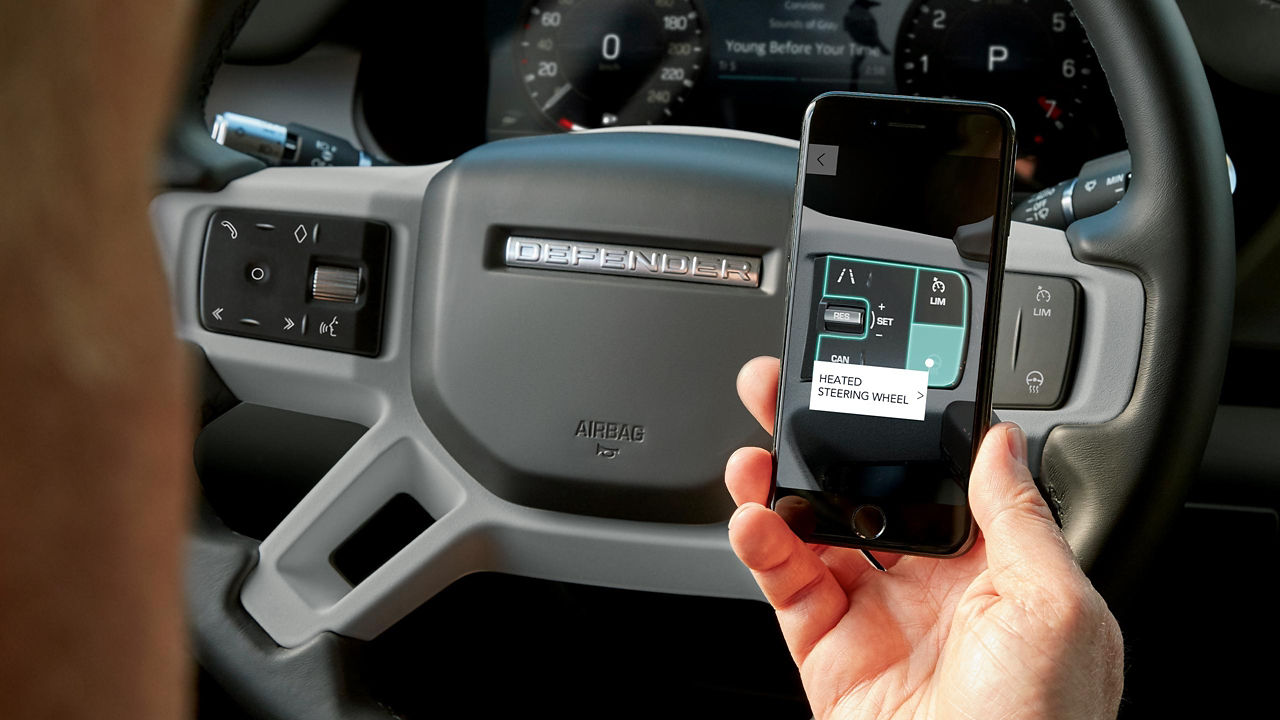
IGUIDE
De Land Rover iGuide-app, beschikbaar om te downloaden op zowel AppleTM als AndroidTM, maakt het gemakkelijk om belangrijke informatie te vinden over de kenmerken en functies van uw Land Rover.
1Connected Navigation vereist een geschikt data-abonnement dat doorloopt na de door uw Land Rover retailer geadviseerde aanloopperiode.
2Uw auto is voorbereid voor Apple CarPlay. Welke services worden aangeboden door Apple CarPlay, hangt af van de beschikbaarheid van functies in uw land. Ga naar https://www.apple.com/ios/carplay/ voor meer informatie.
3Uw auto is voorbereid voor Android Auto. Welke services worden aangeboden door Android Auto, hangt af van de beschikbaarheid van functies in uw land. Ga naar https://www.android.com/auto/ voor meer informatie.
4Remote omvat abonnementsservices die kunnen worden verlengd na de aanvangsperiode die door uw Land Rover-retailer is geadviseerd. De Remote App moet worden gedownload uit de Apple App Store/Google Play Store.
5InControl Remote-, Secure Tracker- of Secure Tracker Pro-abonnement en InControl-account vereist. Secure Tracker- en Secure Tracker Pro-diensten moeten geactiveerd zijn en de auto moet zich in een gebied met netwerkdekking bevinden. Als u de betreffende functie na de oorspronkelijke abonnementsperiode wilt blijven gebruiken, dient u uw abonnement te verlengen en de betreffende verlengingskosten te betalen.
6Online Pack-abonnement van 12 maanden is vereist. Als u de betreffende functie na de oorspronkelijke abonnementsperiode wilt blijven gebruiken, dient u uw abonnement te verlengen en de betreffende verlengingskosten te betalen. Alleen beschikbaar in connected markten. Neem contact op met uw retailer. Online Pack voor S-uitvoeringen en hoger.
7Fair Use-beleid van toepassing. Indien binnen een maand 20 GB aan data is verbruikt, is het mogelijk dat de datasnelheid en functionaliteit in de auto de rest van de maand afneemt.
8Voor updates is de toestemming van de eigenaar/bestuurder vereist. Netwerkverbinding is vereist.